Integrazione Google Meet: sottotitoli dal vivo per le chiamate Google Meet
Invia un bot di sottotitolazione Maestra nella tua chiamata Google Meet per avere sottotitoli e traduzione in tempo reale.
Panoramica
Questa integrazione porta i sottotitoli dal vivo di Maestra in Google Meet. Maestra invia un bot di sottotitolazione nella tua riunione. Il bot ascolta la chiamata e trasforma tutto ciò che viene detto in trascrizione o traduzione in tempo reale.
Tu segui i sottotitoli in Maestra, mentre tutti gli altri ricevono un link, pubblicato direttamente nella chat di Meet, per leggerli nella propria lingua, su qualsiasi dispositivo. Non hanno bisogno di un account Maestra.
Come funziona
Ci sono tre passaggi:
- Passaggio 1: Attiva l'integrazione Google Meet. Lo fai solo una volta.
- Passaggio 2: Scegli le lingue, incolla il link di Meet e avvia la sessione.
- Passaggio 3: Ammetti Maestra Bot nella riunione quando chiede di partecipare.
1. Attiva l'integrazione Google Meet
Devi farlo solo una volta.
Apri la pagina Integrazioni
In Maestra, apri Integrazioni dalla barra laterale sinistra e vai alla scheda Integrazioni per riunioni.
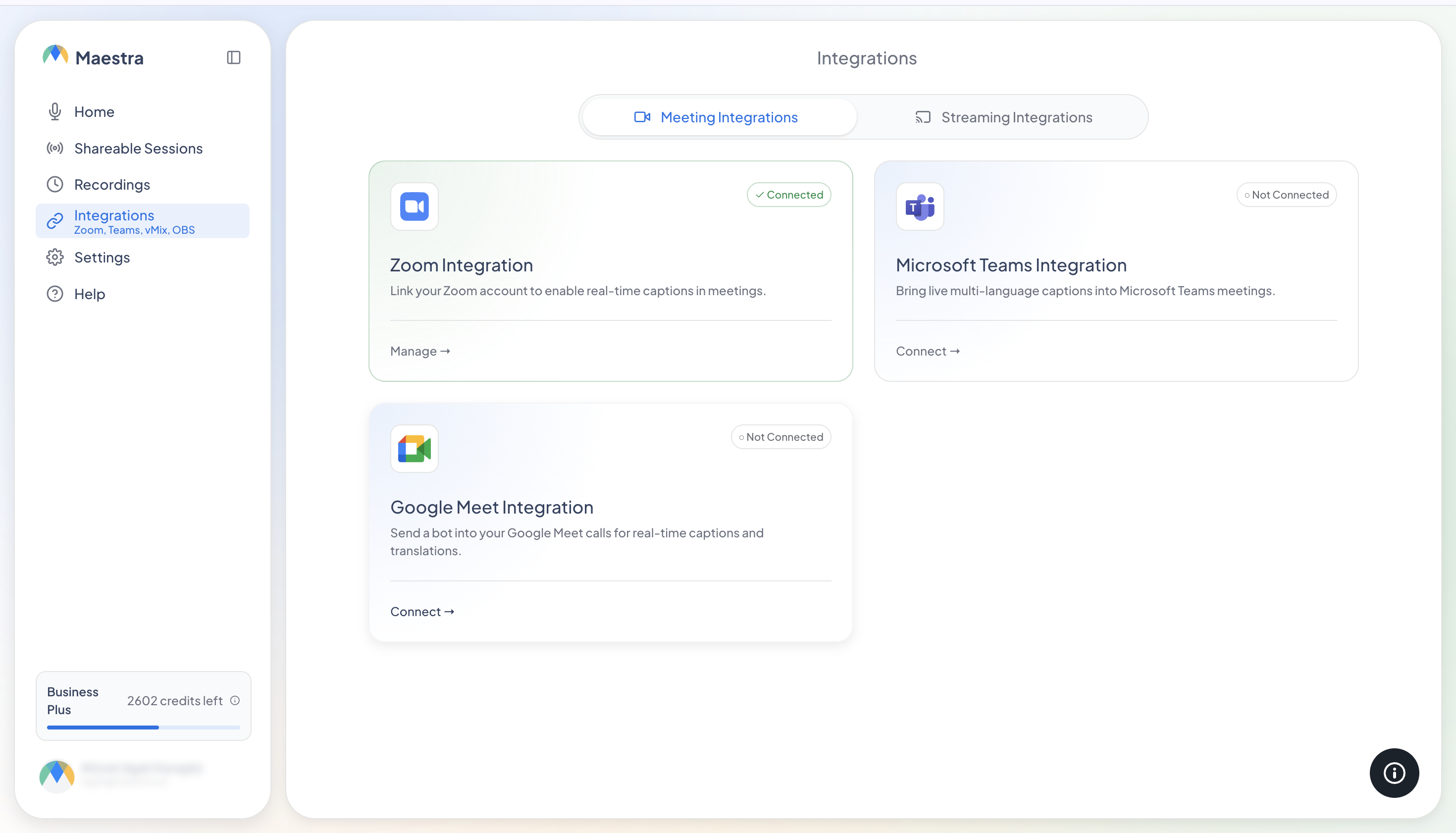
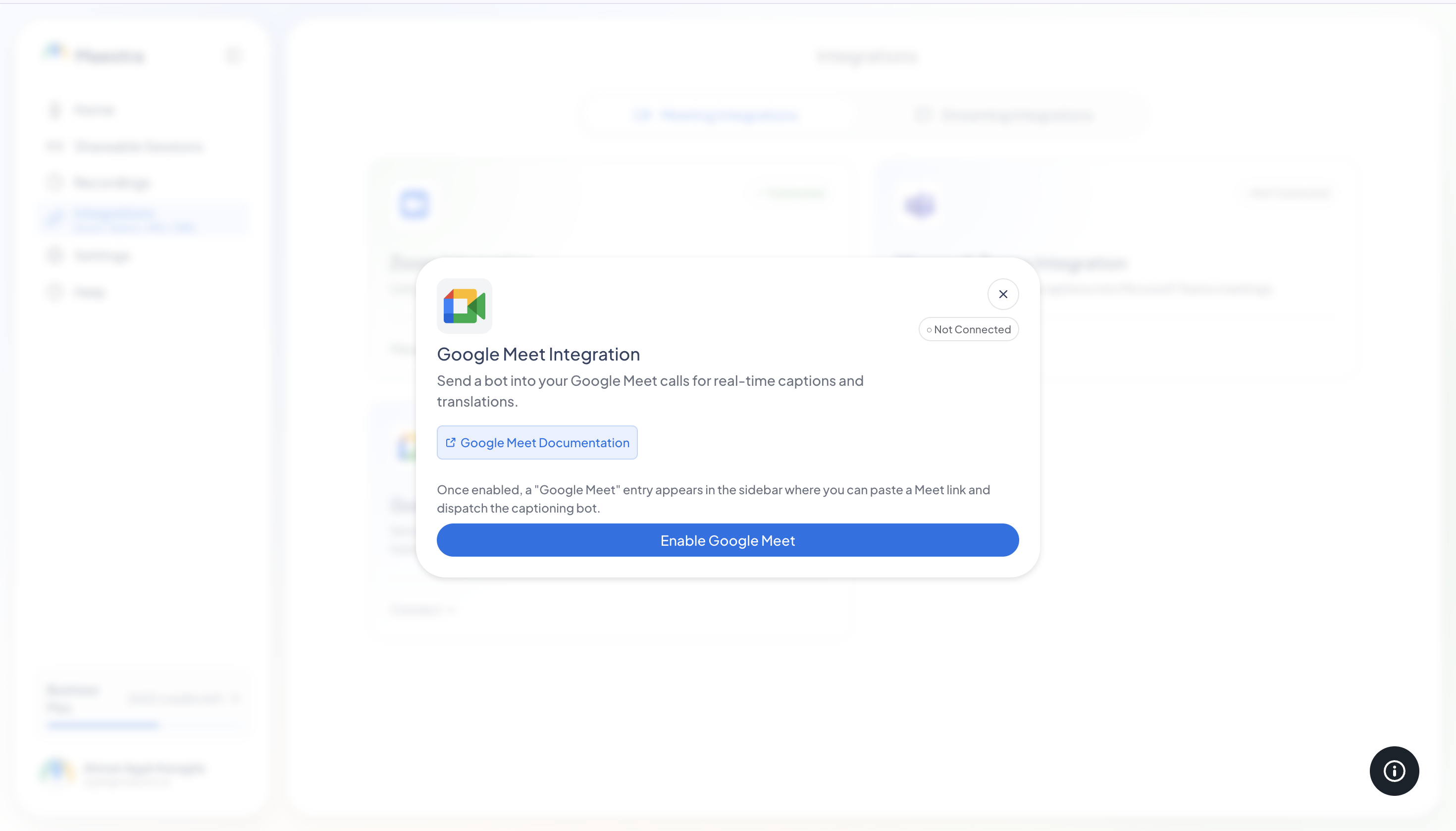
Attiva Google Meet
Nel riquadro Google Meet, fai clic su Connetti, poi su Attiva Google Meet nella finestra di dialogo. Nella barra laterale sinistra compare la voce Google Meet. È da lì che avvierai le tue sessioni.
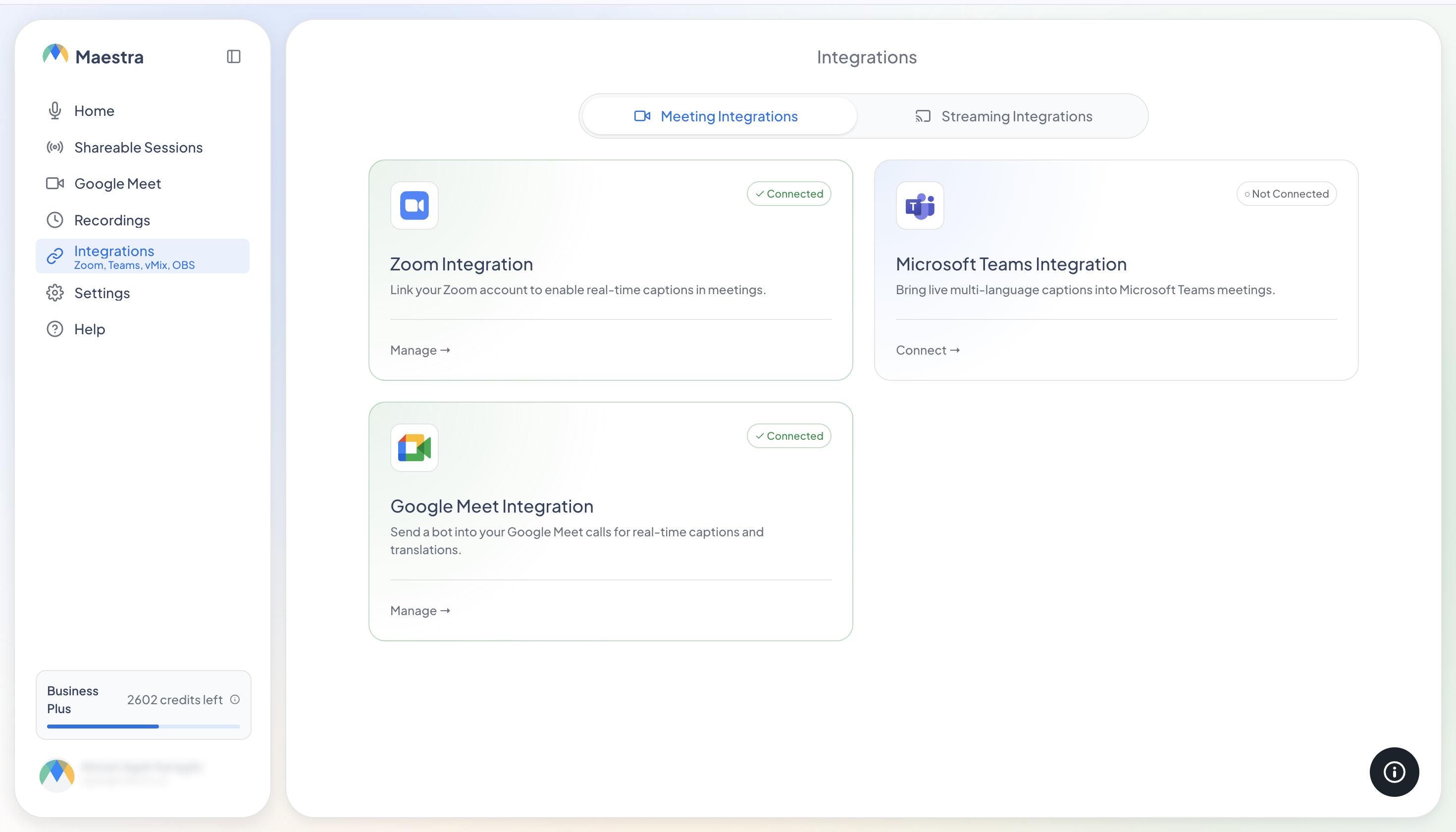
2. Configura e avvia la tua sessione
Apri Google Meet dalla barra laterale sinistra di Maestra.
Scegli ciò che ti serve
Scegli Trascrivi per i sottotitoli nella lingua parlata, oppure Traduci per i sottotitoli tradotti. Poi seleziona la lingua di origine e, se traduci, la lingua o le lingue di destinazione.
Facoltativo: attiva il Rilevamento parlante
Con il Rilevamento parlante attivo, i sottotitoli indicano chi sta parlando. Non può essere modificato durante la sessione, quindi impostalo prima di iniziare.
Incolla il tuo link Google Meet
Copia il link della riunione da Google Meet (ha questo aspetto: https://meet.google.com/abc-defg-hij) e incollalo nel campo Link Google Meet.
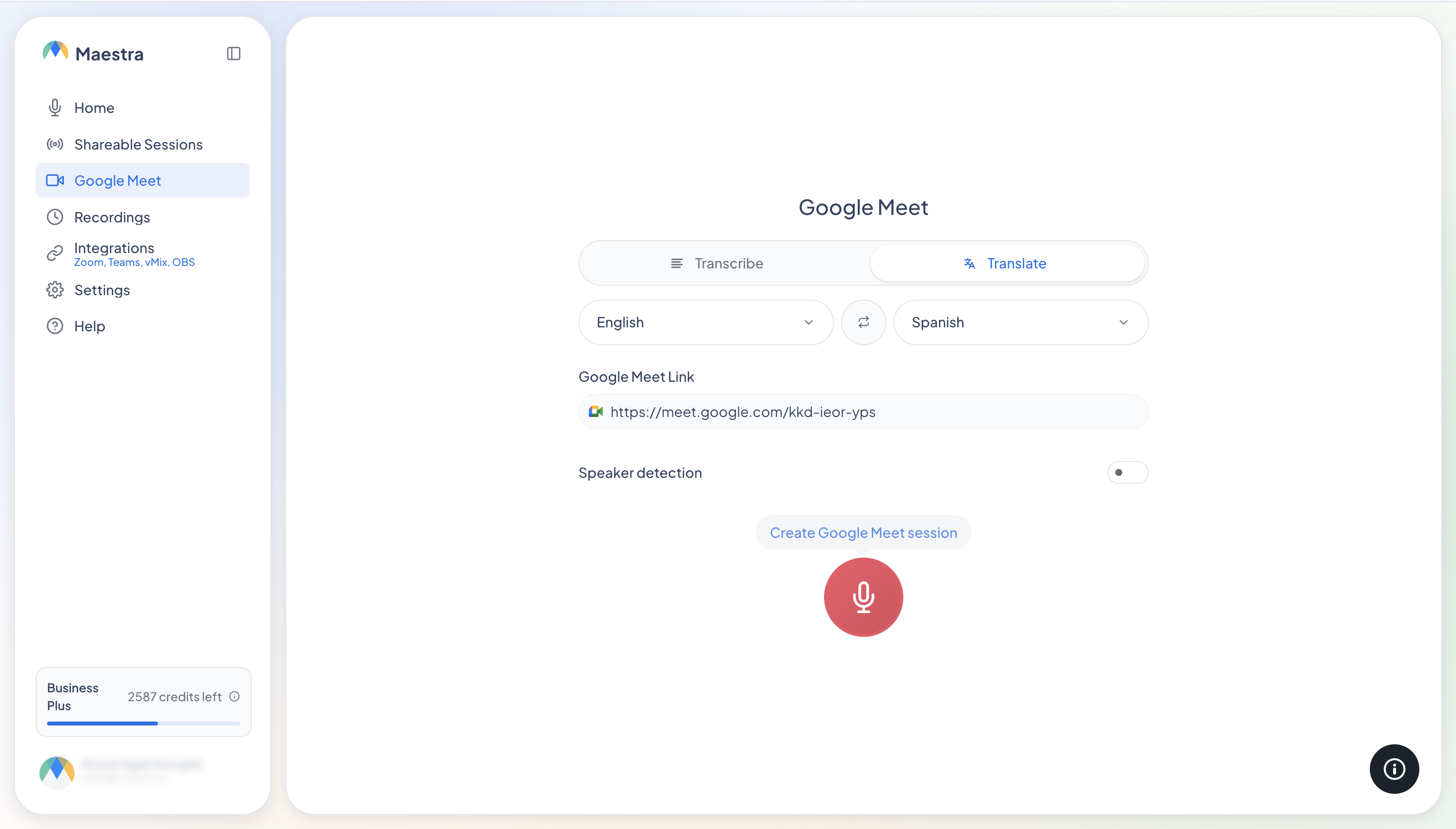
Avvia
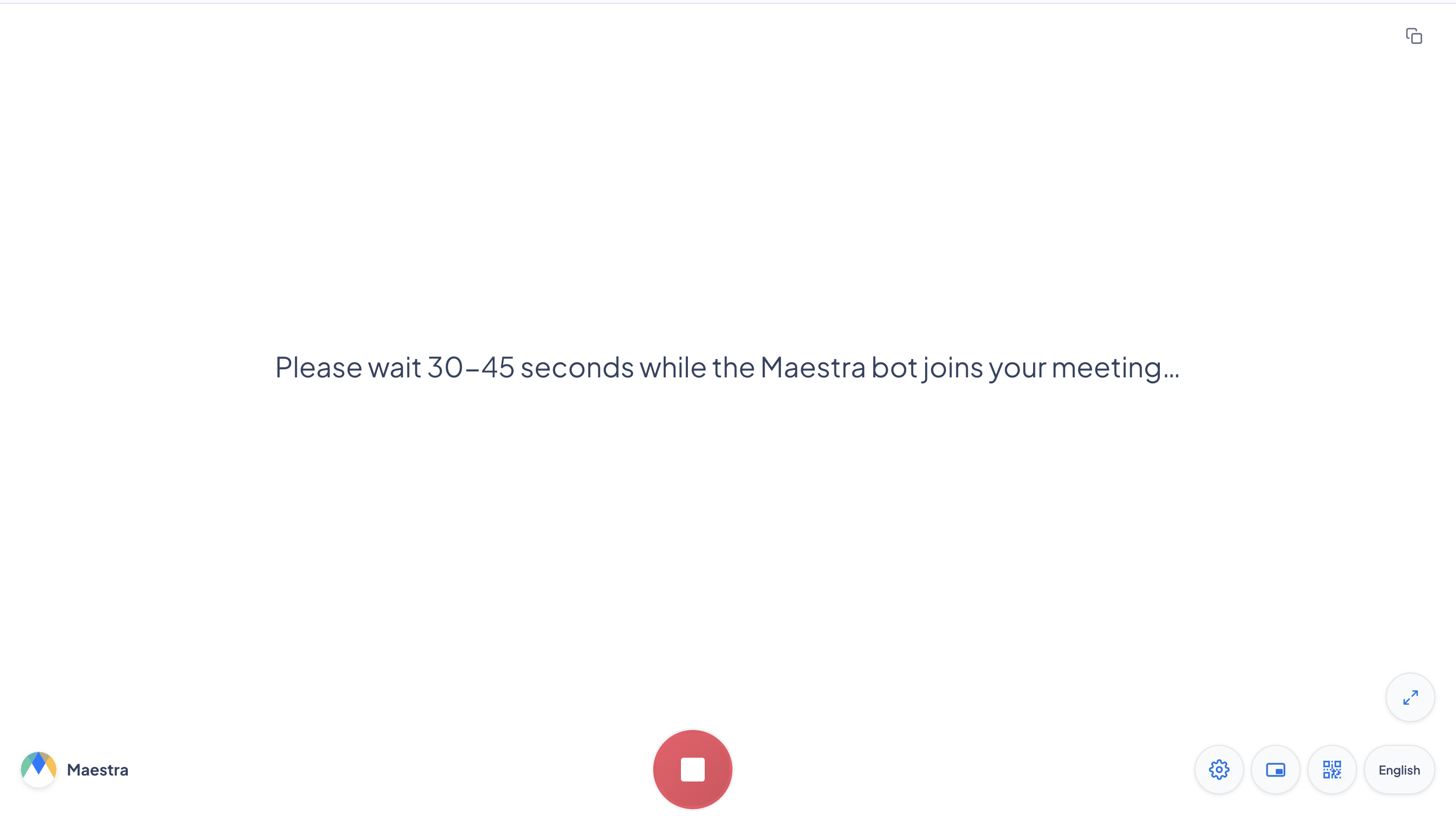
Premi Crea sessione Google Meet. Maestra passa alla vista dei sottotitoli dal vivo e invia il bot nella tua riunione.
3. Ammetti il bot e condividi i sottotitoli
Fai entrare il bot
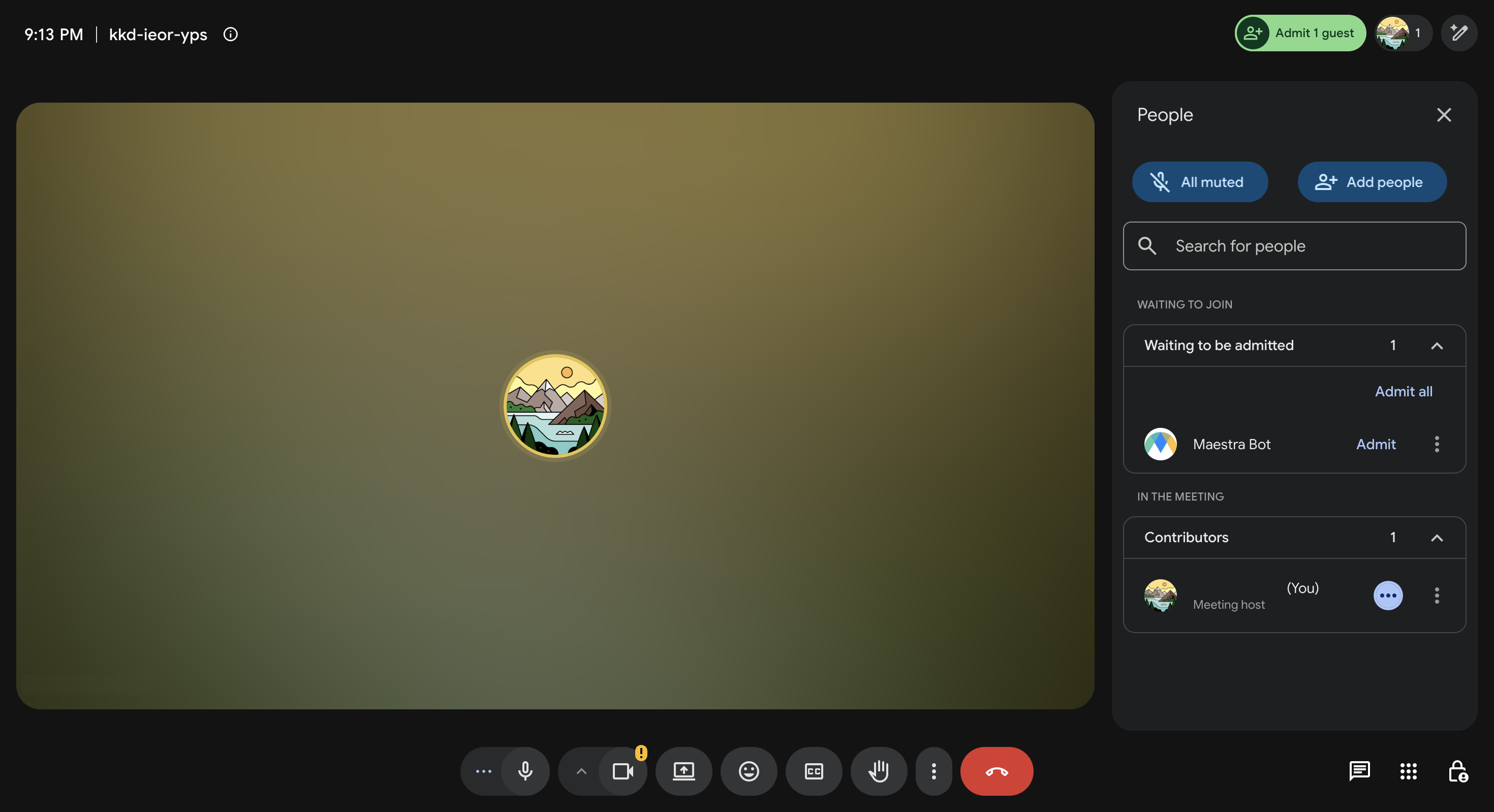
Nella tua chiamata Google Meet compare un avviso che dice "Maestra Bot vuole partecipare". Fai clic su Ammetti. Il bot attende circa 2 minuti. Se la richiesta scade, avvia di nuovo la sessione in Maestra.
I sottotitoli partono automaticamente
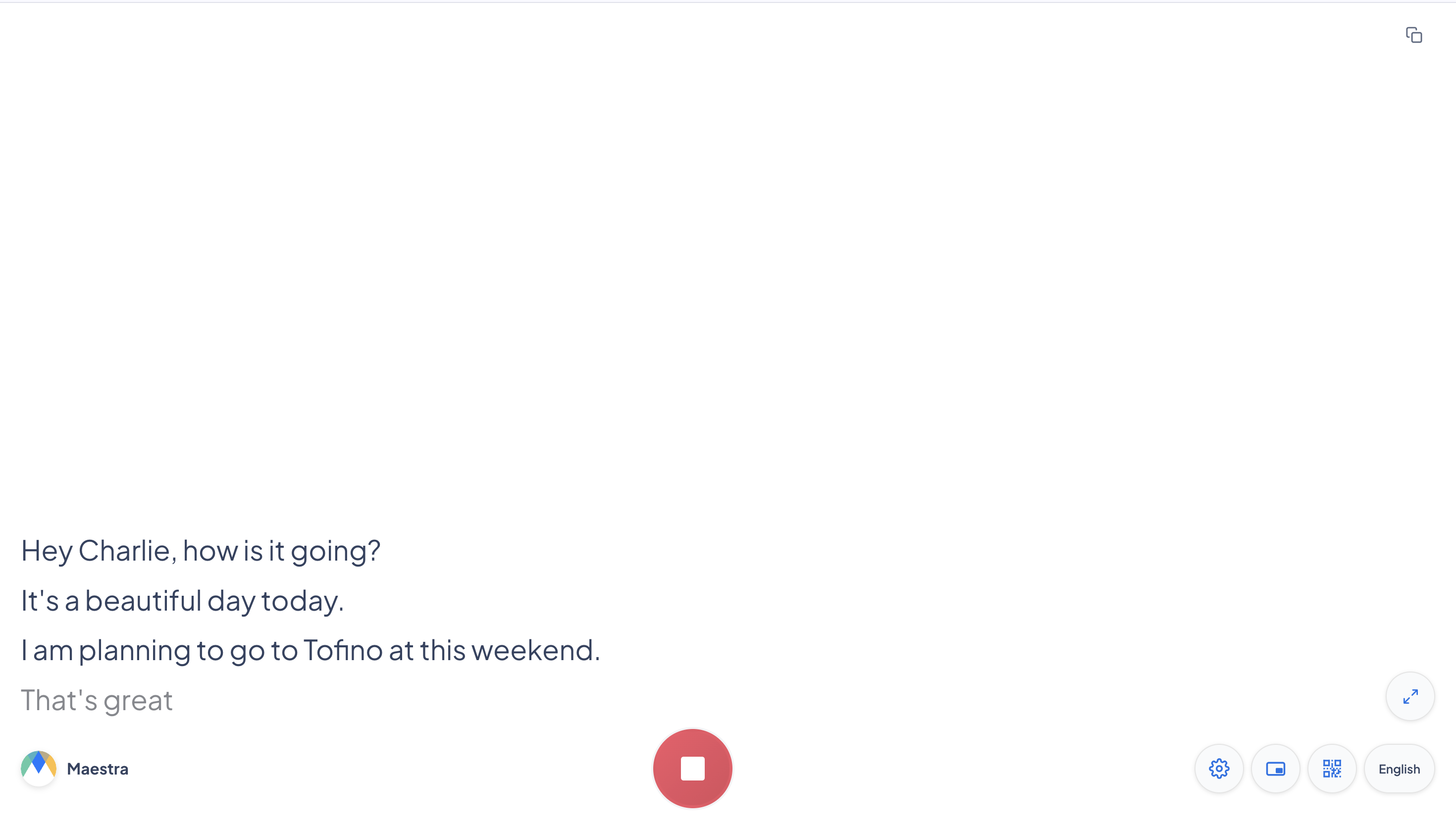
Non appena il bot è nella riunione, i tuoi sottotitoli dal vivo compaiono in Maestra.
Condividi con tutti
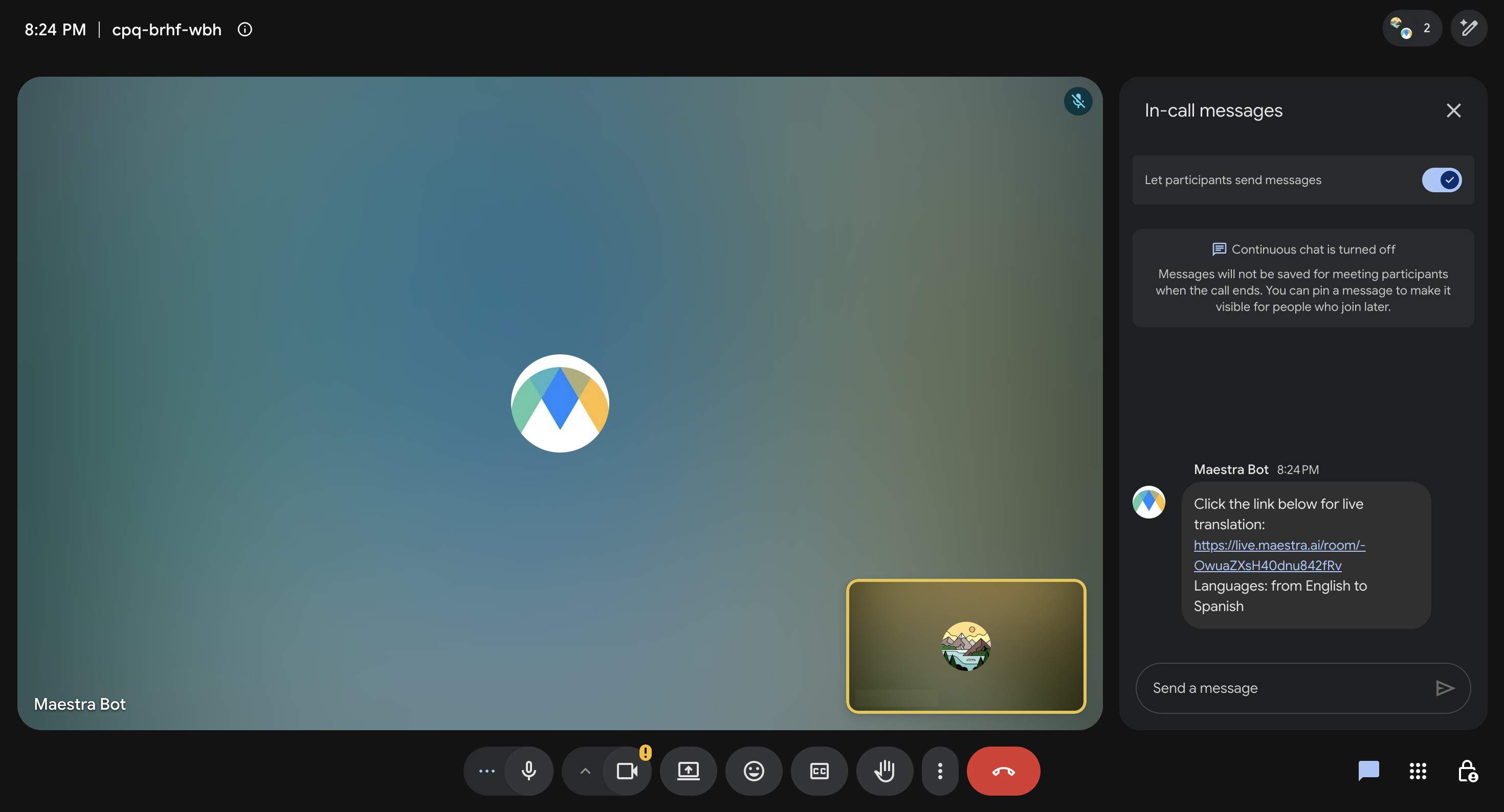
Il bot pubblica il link dei sottotitoli nella chat di Meet. Chiunque partecipi alla riunione può aprirlo su qualsiasi dispositivo e scegliere la propria lingua dei sottotitoli, senza bisogno di un account Maestra.
Risoluzione dei problemi
Il bot non entra mai, resta fermo su "Il bot sta entrando nella riunione…"
Il bot è in attesa di essere ammesso. Assicurati che la riunione sia effettivamente in corso, che il link corrisponda alla riunione in cui ti trovi e che qualcuno faccia clic su Ammetti nell'avviso "Maestra Bot vuole partecipare" entro circa 2 minuti. Se la richiesta è scaduta, avvia di nuovo la sessione.
Qualcuno ha rifiutato la richiesta per errore
Avvia una nuova sessione dalla pagina Google Meet. Se la nuova richiesta non compare mai, è possibile che Google Meet stia bloccando le richieste ripetute per quella riunione. Crea un nuovo link Meet e usa quello.
Il bot è nella riunione ma non ci sono sottotitoli
Verifica che almeno un partecipante abbia il microfono attivo e stia parlando, e che la lingua di origine corrisponda a quella parlata. Puoi anche aprire il link dei sottotitoli condiviso su un altro dispositivo. Se lì i sottotitoli compaiono, il problema riguarda il tuo browser o la tua rete.
Perché i sottotitoli non compaiono nella barra dei sottotitoli di Meet (il pulsante CC)?
È un limite di Google Meet: Meet non consente sottotitoli di terze parti nella sua barra dei sottotitoli integrata. I tuoi sottotitoli Maestra si trovano nella vista dei sottotitoli di Maestra e nel link condiviso, dove ogni spettatore può scegliere la propria lingua.
Non c'è alcun link nella chat della riunione
L'organizzatore della riunione potrebbe aver limitato chi può inviare messaggi in chat (Controlli dell'organizzatore). Consenti i messaggi in chat e ricomincia, oppure copia il link dei sottotitoli dalla tua vista dei sottotitoli di Maestra e condividilo tu.
Quale lingua vedono gli spettatori?
In modalità Trascrivi i sottotitoli sono nella lingua parlata; in modalità Traduci sono nella lingua o nelle lingue che hai scelto. Nel link condiviso, ogni spettatore può anche passare autonomamente a qualsiasi lingua supportata.