مرحبًا بك في Maestra Live
الجلسات المباشرة
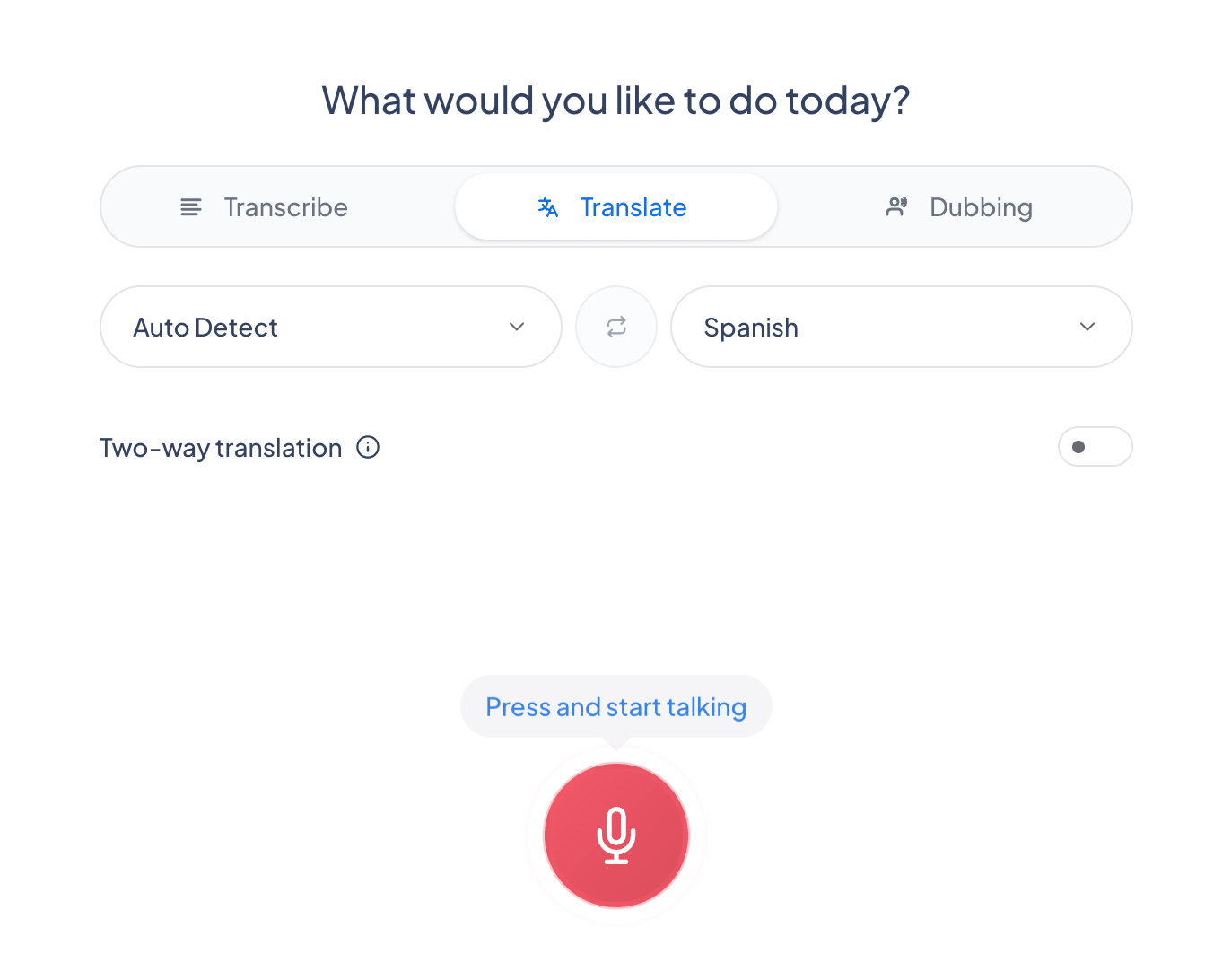
افتح التطبيق المباشر على علامة التبويب النسخ، واختر لغة الصوت، وابدأ الالتقاط لإنشاء نص مباشر. تظهر الترجمات على الشاشة أثناء استمرار الصوت.
افتح علامة التبويب الترجمة لإضافة ترجمات مترجمة في الوقت الفعلي، بما في ذلك وضع ثنائي الاتجاه حيث يتحدث شخصان كلٌّ بلغته ويترجم Maestra في كلا الاتجاهين. تظهر الترجمات المترجمة والأصلية جنبًا إلى جنب.
في علامة التبويب الدبلجة، اختر صوت AI لينطق الترجمة بصوت عالٍ أثناء حديثك، أو فعّل استنساخ الصوت لإعادة إنشاء صوتك أنت باللغة المترجمة. يُشغّل الصوت إلى جانب المتحدث، مع عرض الترجمات أيضًا.
مشاركة الجلسة
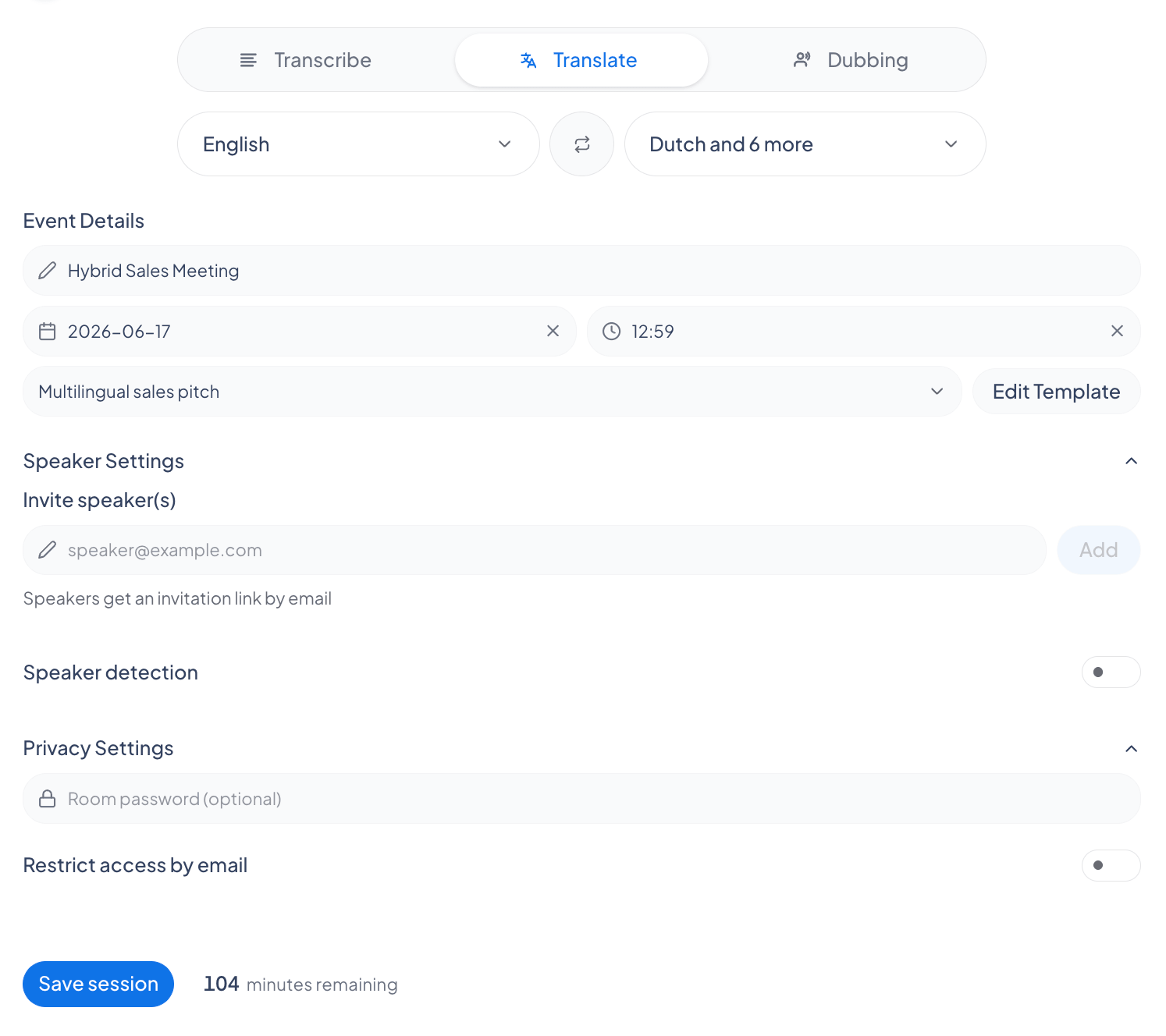
أنشئ وشارك جلسات متعددة اللغات يتابعها كل مشارك باللغة التي يفضّلها. شاركها عبر رمز QR أو البريد الإلكتروني، ويمكن عرضها على الهاتف المحمول والكمبيوتر المكتبي والجهاز اللوحي.
الإعدادات العامة
حفظ جلسة
بدّل حفظ النص وحفظ الصوت ضمن الإعدادات العامة. بمجرد تفعيل الحفظ، تُحفظ الجلسات تلقائيًا في علامة التبويب التسجيلات. احتفظ بها للأرشفة، أو لمزيد من التحرير والترجمة باستخدام أدوات AI من Maestra. يتطلب الحفظ حسابًا مسجّل الدخول.
تشمل الإعدادات العامة أيضًا حجب الألفاظ النابية، وكشف المتحدث تلقائيًا، ومعالجة الصوت، وملخصات AI.
معالجة الصوت
تتيح لك معالجة الصوت اختيار مدخل الميكروفون وضبط الالتقاط بدقة باستخدام إلغاء الصدى وكتم الضوضاء والتحكم التلقائي في الكسب للحصول على نصوص أنظف.
ملخص AI
ينشئ ملخص AI ملخصًا تلقائيًا للجلسة بالطول واللغة اللذين تختارهما، مع خيارات مثل كشف الفصول، واستخراج عناصر الإجراءات، وملخصات لكل متحدث، ووسم المواضيع الرئيسية.
التخصيص
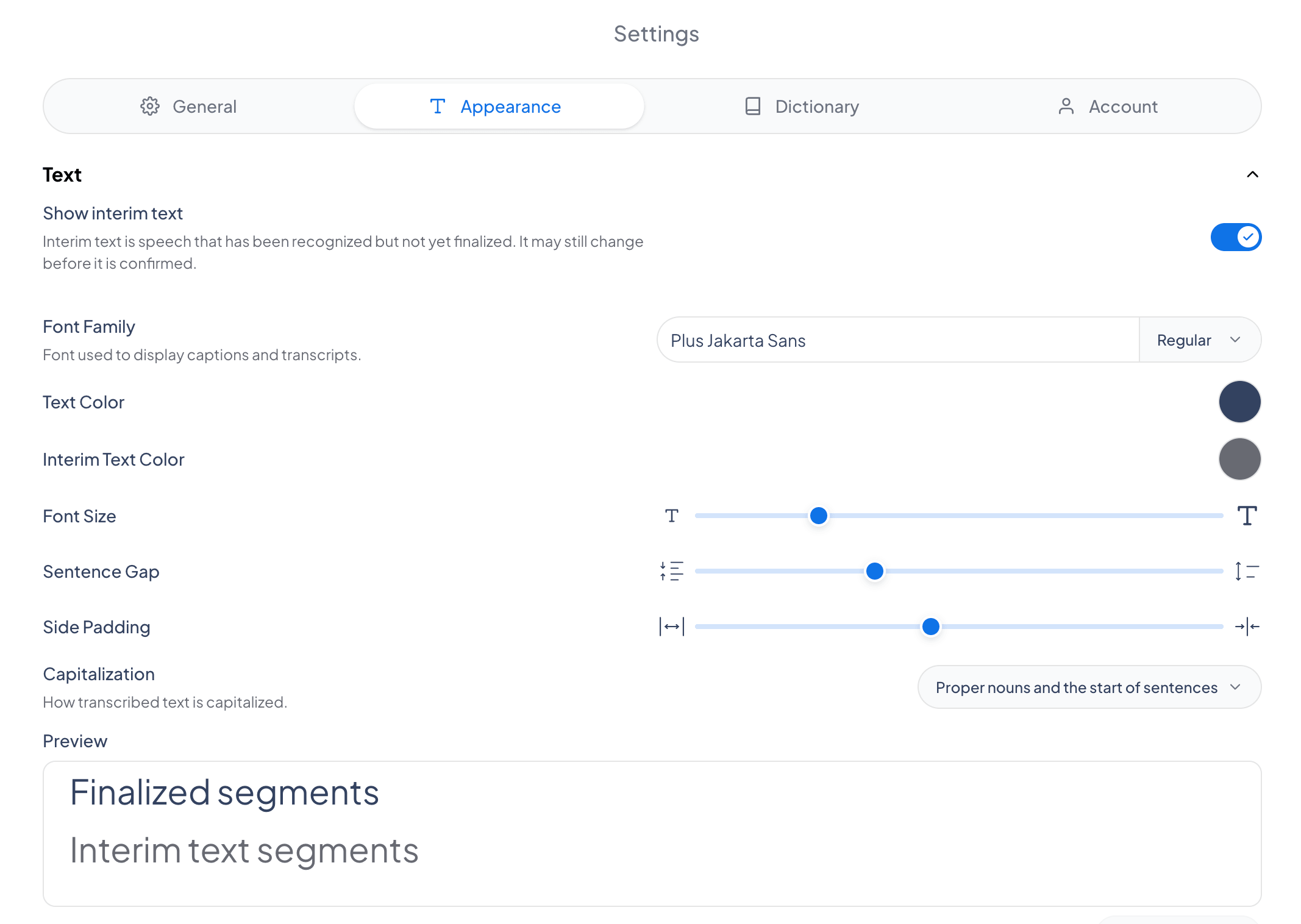
غيّر خط الترجمة، ولون النص، وحجمه، والخلفية، والمحاذاة، والمزيد. اضبط الترجمات لتبقى مقروءة في أي بيئة: حضوريًا أو افتراضيًا أو مختلطًا.
عمليات التكامل
في علامة التبويب عمليات التكامل، اربط Maestra بخدمات مثل OBS وvMix لإضافة الترجمات إلى البث المباشر، أو Zoom وTeams لترجمة الاجتماعات ونسخها في الوقت الفعلي. لكل تكامل دليل قصير لمساعدتك على البدء.
تتضمن قائمة الإعدادات أيضًا خيارات مثل استبدال الكلمات، وقائمة اللغات، وحجب الألفاظ النابية.