تكامل Google Meet: ترجمات مباشرة لمكالمات Google Meet
أرسل روبوت الترجمة من Maestra إلى مكالمة Google Meet للحصول على ترجمات فورية وترجمة لغوية.
نظرة عامة
يجلب هذا التكامل ترجمات Maestra المباشرة إلى Google Meet. يرسل Maestra روبوت ترجمة إلى اجتماعك. يستمع الروبوت إلى المكالمة ويحوّل كل ما يُقال إلى نسخ أو ترجمة لغوية فورية.
تتابع أنت الترجمات في Maestra، ويحصل الآخرون على رابط يُنشر مباشرةً في محادثة Meet، يمكنهم من خلاله المتابعة بلغتهم على أي جهاز. لا يحتاجون إلى حساب على Maestra.
كيف يعمل
هناك ثلاث خطوات:
- الخطوة 1: فعّل تكامل Google Meet. تقوم بذلك مرة واحدة فقط.
- الخطوة 2: اختر لغاتك، والصق رابط Meet، وابدأ الجلسة.
- الخطوة 3: اقبل دخول Maestra Bot إلى الاجتماع عندما يطلب الانضمام.
1. فعّل تكامل Google Meet
تحتاج إلى القيام بذلك مرة واحدة فقط.
افتح صفحة التكاملات
في Maestra، افتح التكاملات من الشريط الجانبي الأيسر وانتقل إلى علامة تبويب تكاملات الاجتماعات.
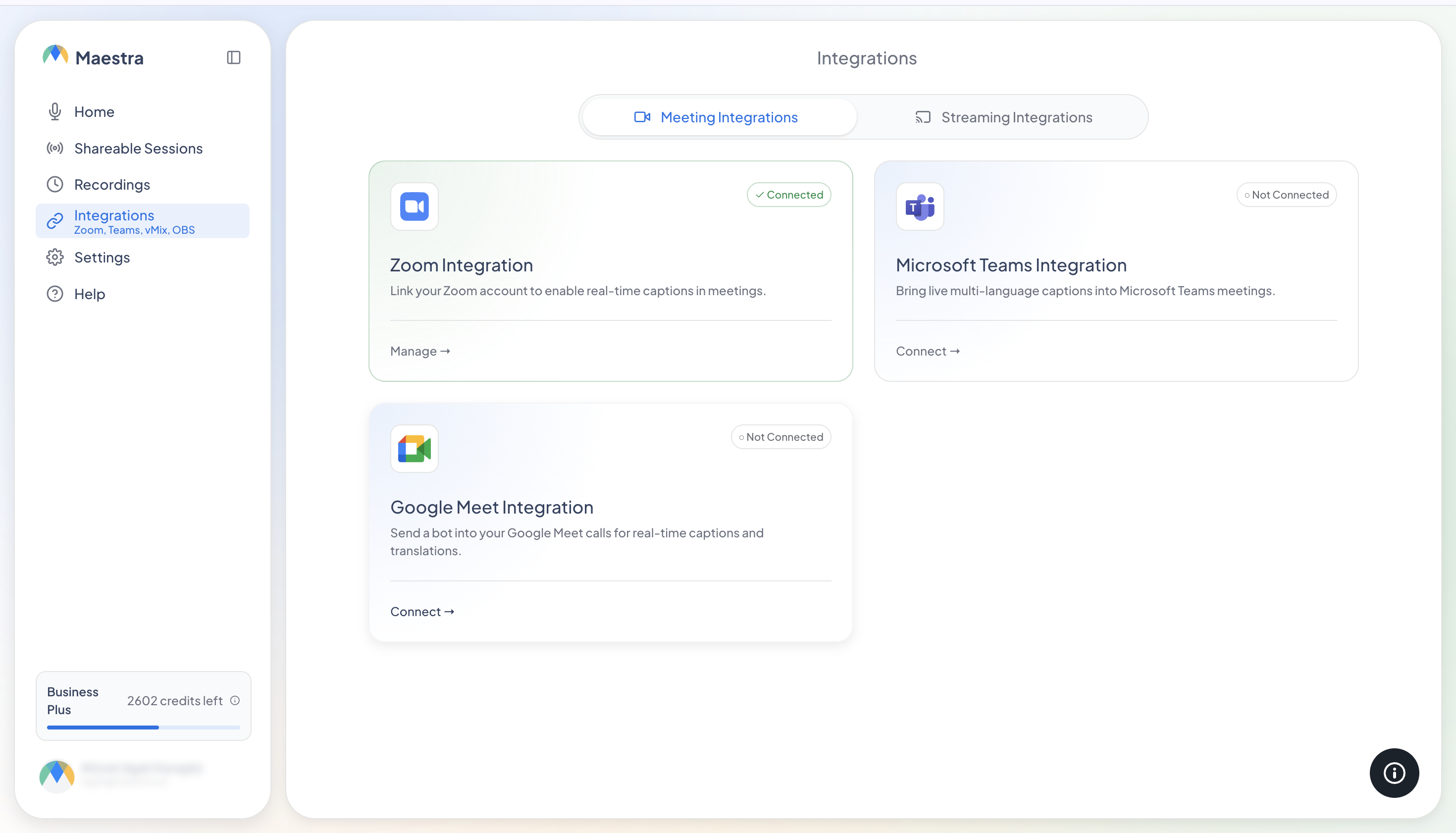
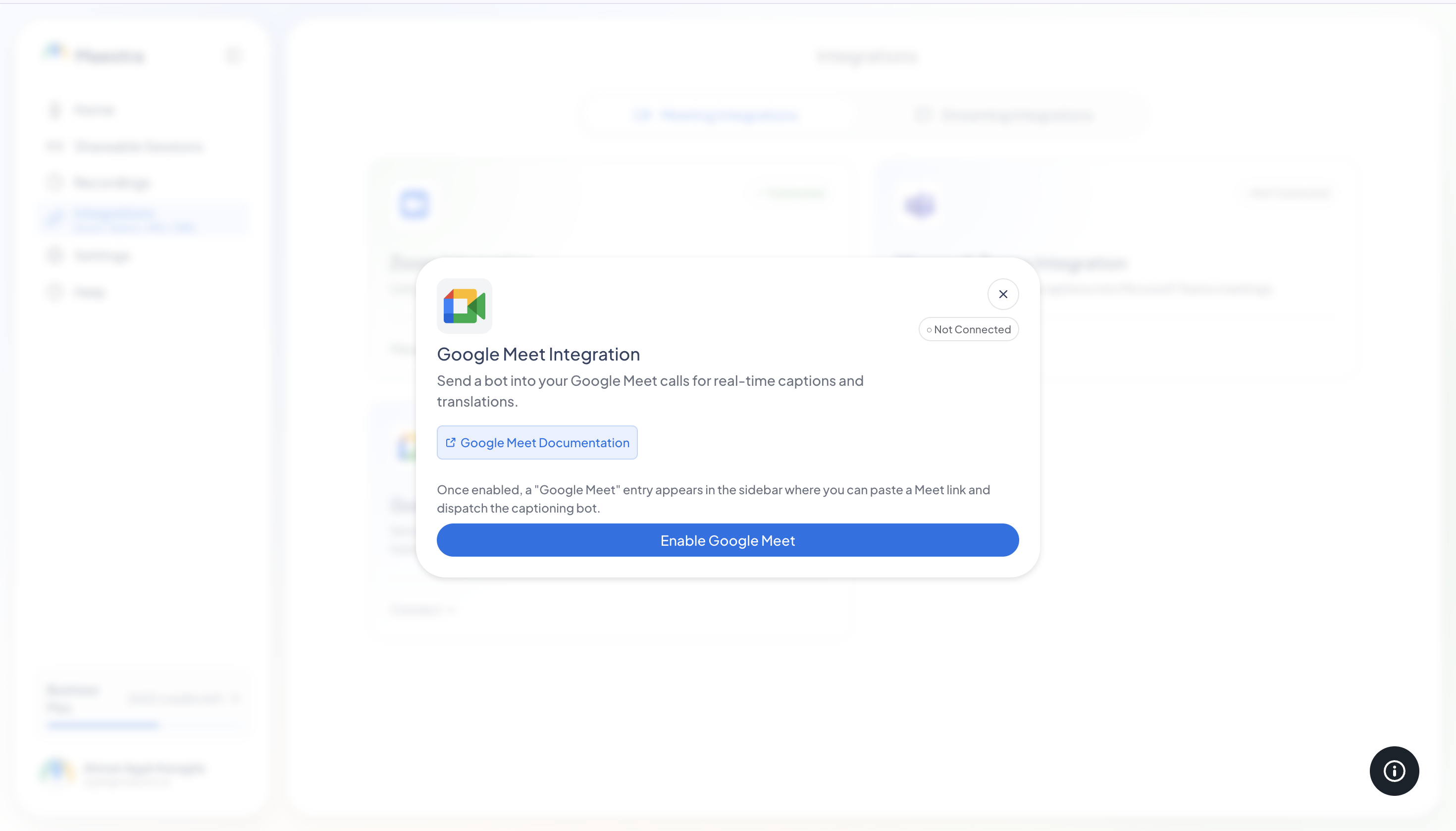
فعّل Google Meet
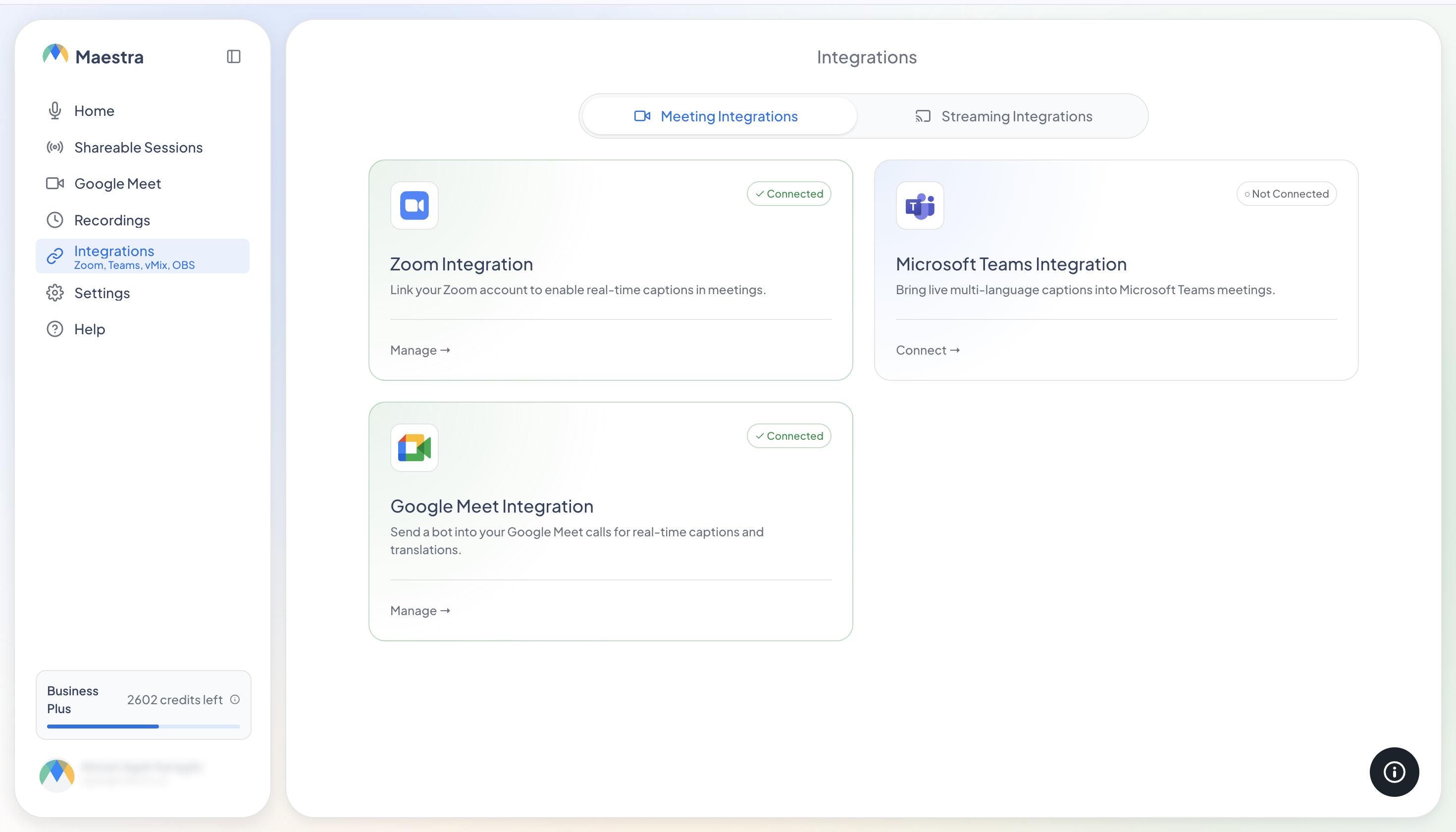
على بطاقة Google Meet، انقر على اتصال، ثم على تفعيل Google Meet في مربع الحوار. سيظهر عنصر Google Meet في الشريط الجانبي الأيسر، ومنه ستبدأ جلساتك.
2. أعدّ جلستك وابدأها
افتح Google Meet من الشريط الجانبي الأيسر في Maestra.
اختر ما تحتاجه
اختر نسخ للحصول على ترجمات باللغة المنطوقة، أو ترجمة للحصول على ترجمات بلغة أخرى. ثم اختر اللغة المصدر، وإذا كنت تترجم فاختر اللغة أو اللغات الهدف.
اختياري: فعّل كشف المتحدث
عند تفعيل كشف المتحدث، تُعرض الترجمات مع اسم كل متحدث. لا يمكن تغيير هذا الخيار أثناء الجلسة، لذا اضبطه قبل البدء.
الصق رابط Google Meet
انسخ رابط الاجتماع من Google Meet (يبدو مثل https://meet.google.com/abc-defg-hij) والصقه في حقل رابط Google Meet.
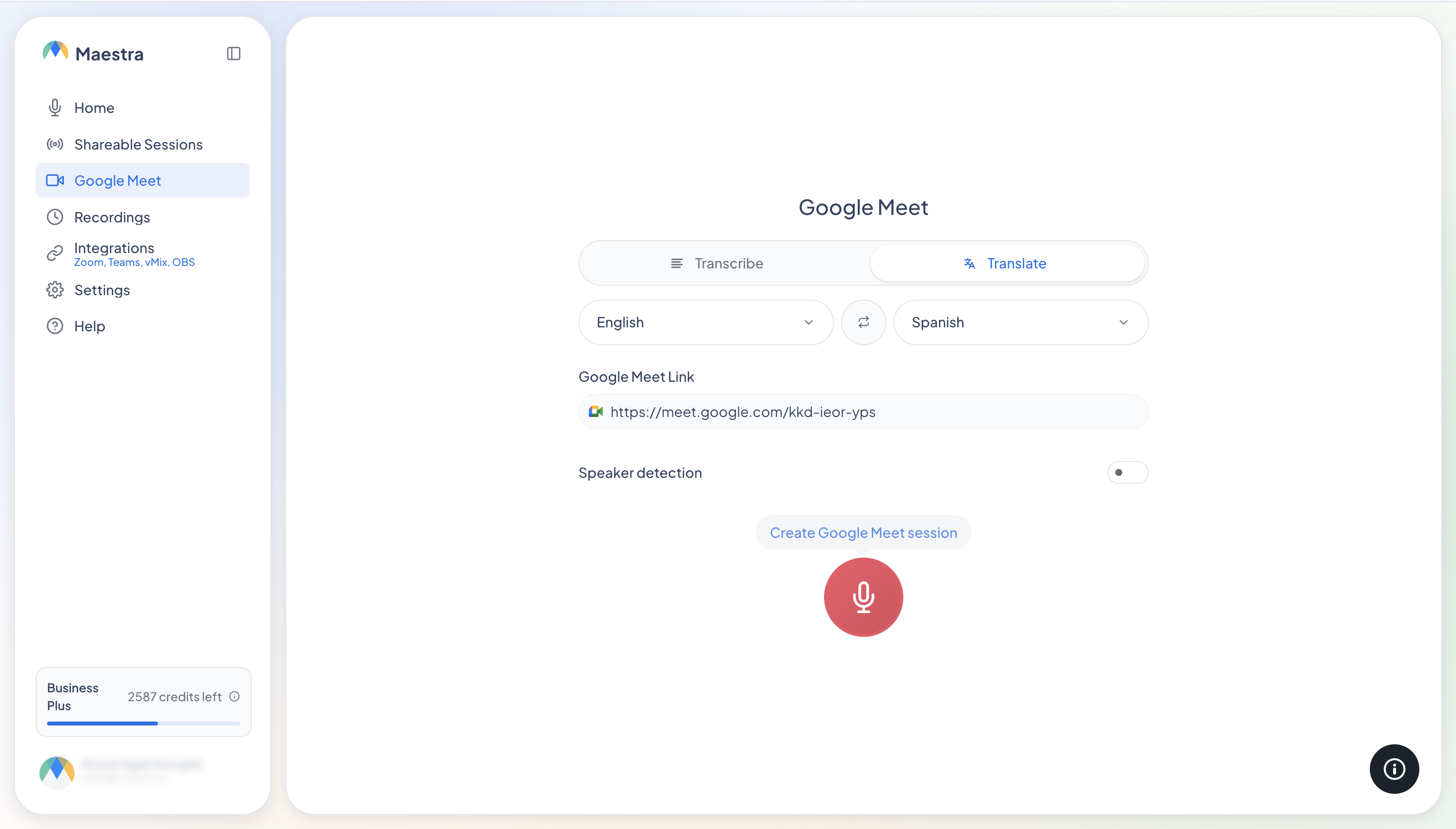
ابدأ
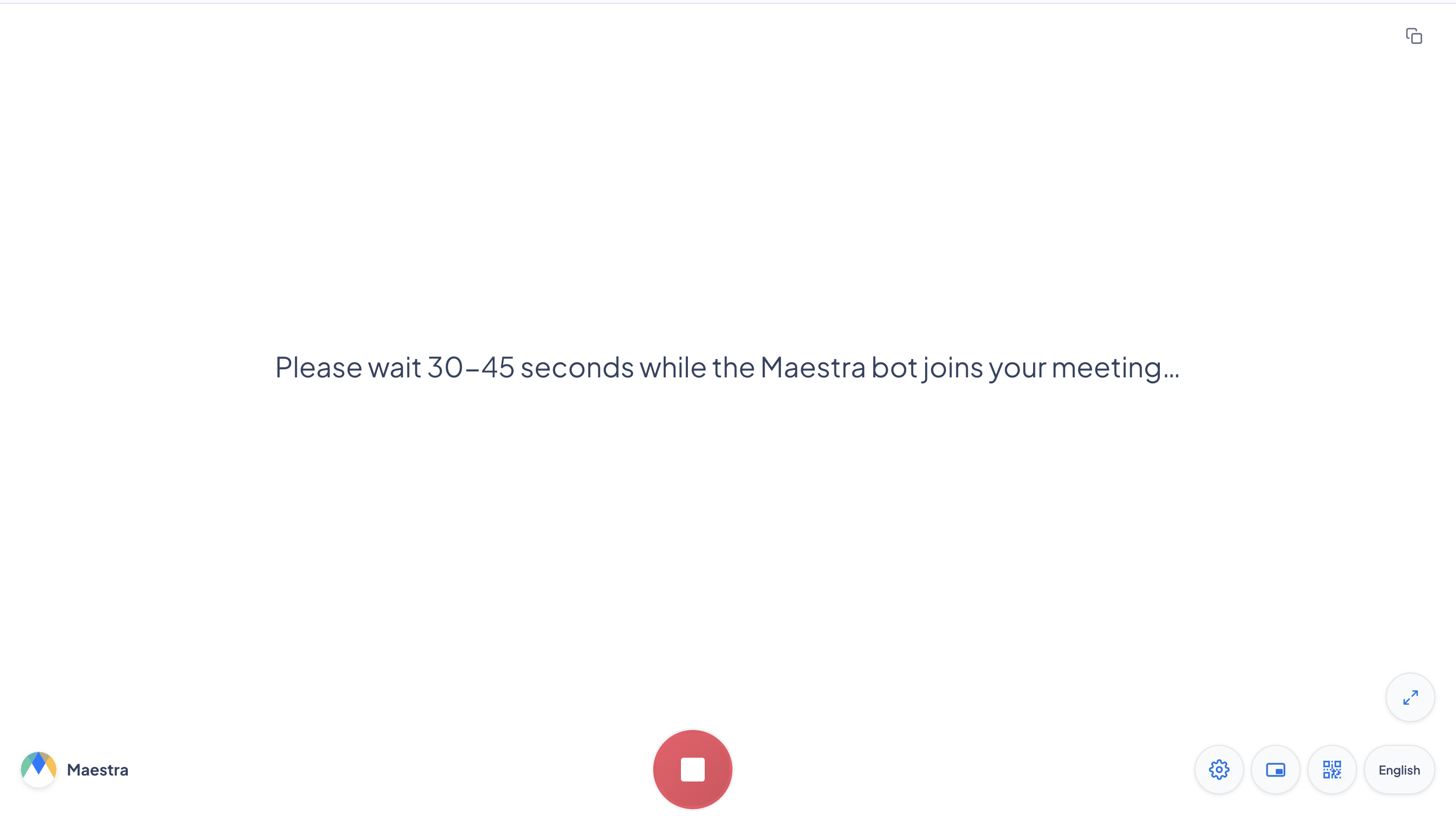
اضغط على إنشاء جلسة Google Meet. ينتقل Maestra إلى عرض الترجمات المباشرة ويرسل الروبوت إلى اجتماعك.
3. اقبل الروبوت وشارك الترجمات
اسمح للروبوت بالدخول
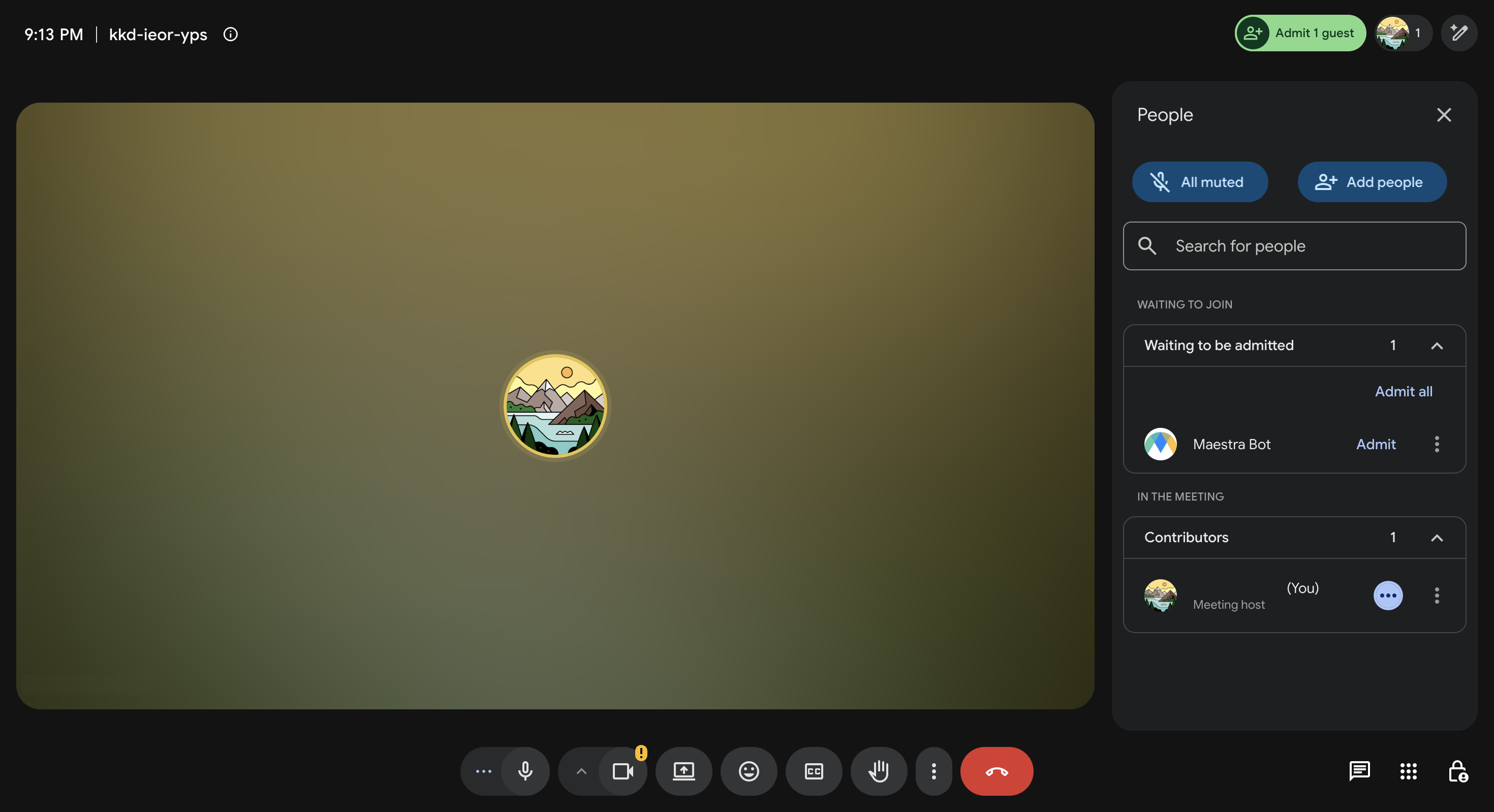
في مكالمة Google Meet، تظهر رسالة تقول "Maestra Bot wants to join". انقر على Admit. ينتظر الروبوت نحو دقيقتين. إذا انتهت صلاحية الطلب، فابدأ الجلسة من جديد في Maestra.
تبدأ الترجمات تلقائيًا
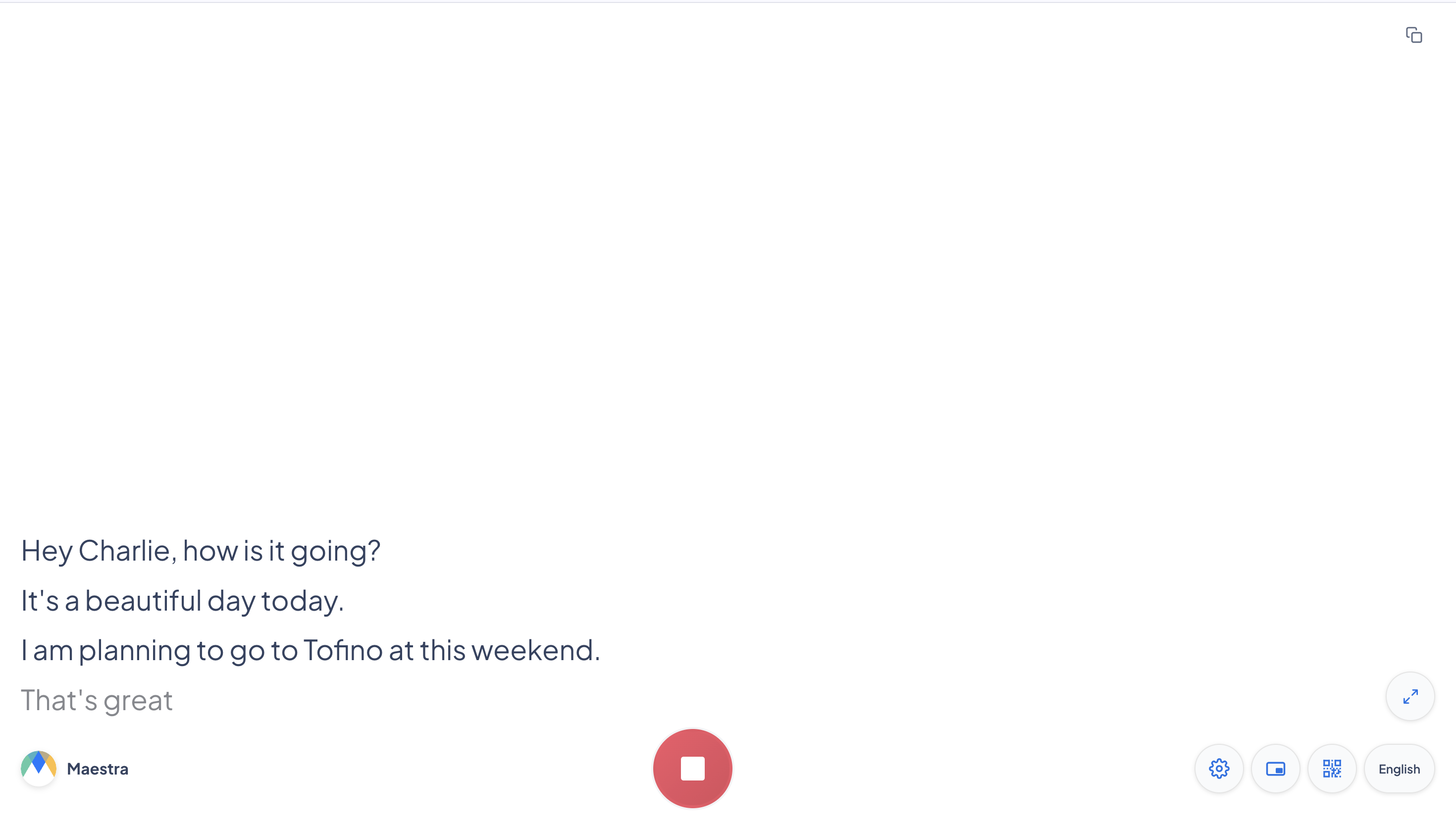
بمجرد دخول الروبوت إلى الاجتماع، تظهر ترجماتك المباشرة في Maestra.
شارك مع الجميع
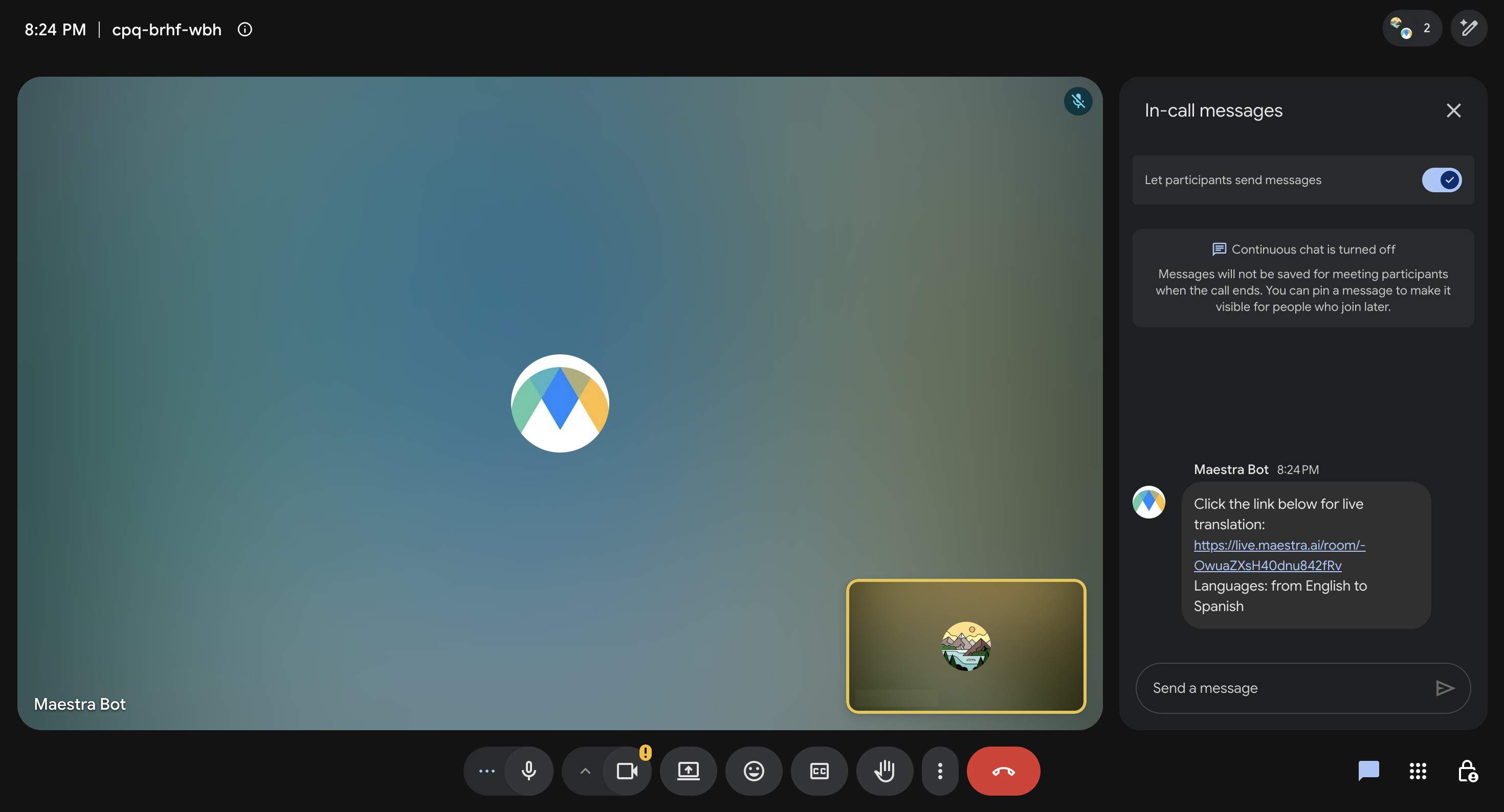
ينشر الروبوت رابط الترجمات في محادثة Meet. يمكن لأي شخص في الاجتماع فتحه على أي جهاز واختيار لغة الترجمة التي يريدها، دون الحاجة إلى حساب على Maestra.
استكشاف الأخطاء وإصلاحها
الروبوت لا ينضم أبدًا، ويبقى عالقًا عند "الروبوت ينضم إلى الاجتماع…"
الروبوت في انتظار القبول. تأكد من أن الاجتماع جارٍ فعلًا، وأن الرابط يطابق الاجتماع الذي أنت فيه، وأن أحدهم ينقر على Admit في رسالة "Maestra Bot wants to join" خلال دقيقتين تقريبًا. إذا انتهت صلاحية الطلب، فابدأ الجلسة من جديد.
رفض أحدهم طلب الانضمام عن طريق الخطأ
ابدأ جلسة جديدة من صفحة Google Meet. إذا لم يظهر طلب الانضمام الجديد إطلاقًا، فربما يحظر Google Meet الطلبات المتكررة لذلك الاجتماع. أنشئ رابط Meet جديدًا واستخدمه بدلًا من ذلك.
الروبوت موجود في الاجتماع لكن لا توجد ترجمات
تحقق من أن مشاركًا واحدًا على الأقل قد ألغى كتم الصوت ويتحدث، وأن اللغة المصدر تطابق اللغة المنطوقة. يمكنك أيضًا فتح رابط الترجمات المشترك على جهاز آخر. إذا ظهرت الترجمات هناك، فالمشكلة في متصفحك أو شبكتك.
لماذا لا تظهر الترجمات في شريط الترجمة الخاص بـ Meet (زر CC)؟
هذا قيد من Google Meet: لا يسمح Meet بترجمات الطرف الثالث في شريط الترجمة المدمج فيه. تظهر ترجمات Maestra في عرض الترجمات في Maestra وفي الرابط المشترك، حيث يمكن لكل مشاهد اختيار لغته.
لا يوجد رابط في محادثة الاجتماع
ربما قيّد مضيف الاجتماع من يمكنه إرسال رسائل المحادثة (Host controls). اسمح برسائل المحادثة وابدأ من جديد، أو انسخ رابط الترجمات من عرض الترجمات في Maestra وشاركه بنفسك.
أي لغة يراها المشاهدون؟
في وضع النسخ تكون الترجمات باللغة المنطوقة، وفي وضع الترجمة تكون باللغة أو اللغات التي اخترتها. وفي الرابط المشترك، يمكن لكل مشاهد أيضًا التبديل بنفسه إلى أي لغة مدعومة.