OBS Studio -integraatio
Määritä reaaliaikainen tekstitys OBS Studioon.
Yleiskatsaus
Määritä reaaliaikainen tekstitys OBS Studioon. Siinä on kaksi vaihetta: yhdistä OBS Maestraan OBS WebSocket -laajennuksen kautta, lisää sitten selaimen lähde, joka näyttää istuntosi.
Maestra lähettää tekstityksesi tekstilaatikkoon, jonka lisäät OBS:ään. Voit myös näyttää jaettavan istunnon selainlähteessä sen sijaan.
Ennen kuin aloitat
- Käytä Google Chromea ja pidä se päivitettynä uusimpaan versioon.
- Asenna OBS Studio -versio 26.1 tai uudempi.
- Varmista, että obs-websocket-laajennus on saatavilla (versio 4.9.0 tai uudempi). OBS 28 ja uudemmat sisältävät sen, ja se on käytettävissä WebSockets Server Settings (4.x Compat) -vaihtoehdon kautta.
- Varmista, että mikrofonisi toimii jo Maestrassa (katso Mikrofonin määritysopas).
Aloittaminen
Lisää tekstilaatikko OBS:ään
- Luo OBS:ssä tekstilaatikko, johon tekstityksesi ilmestyvät.
- Varmista, että tekstilaatikko on näkyvissä, ja määritä sen fonttiasetukset järkevästi.
- Muista tekstilaatikon tarkka nimi. Syötät sen Maestraan vaiheessa 4.
Ota WebSockets-palvelin käyttöön OBS:ssä
- Avaa OBS Studio.
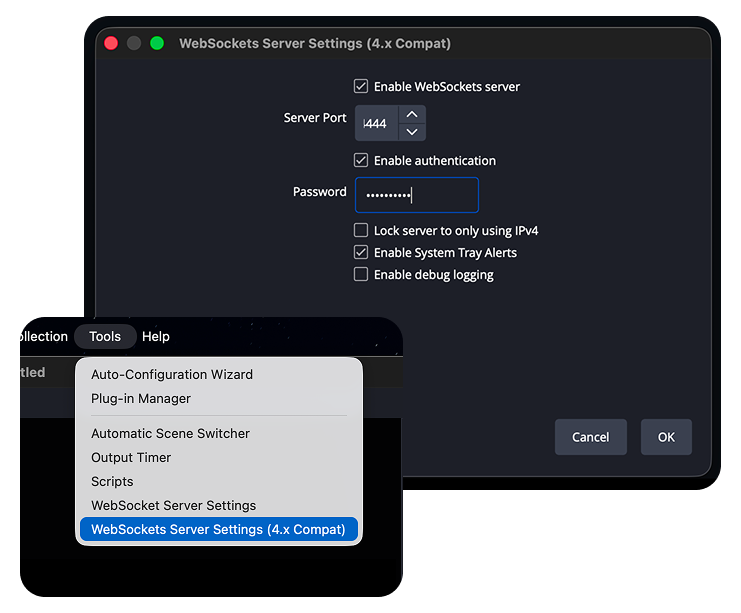
- Siirry ylävalikossa kohtaan Työkalut > WebSockets Server Settings. OBS 28:ssa ja uudemmissa valitse (4.x Compat) -kohta.
- Valitse Enable WebSockets server.
- Pane merkille Server Port. Tässä oppaassa käytetään porttia
4444. Jos et ole varma, mitä porttia käyttää, myös8080toimii. Syötät saman portin Maestraan. - Valitse Enable authentication ja aseta Password. Salasana on valinnainen mutta suositeltava.
- Napsauta OK ja jätä OBS auki.
- Jos OBS oli jo auki, kun muutit näitä asetuksia, käynnistä OBS uudelleen.
Avaa kanava-asetukset Maestrassa
- Avaa Maestran reaaliaikainen tekstittäjä ja kirjaudu sisään tilisi tunnuksilla.
- Avaa Asetukset ja valitse sitten Kanavat.
- Napsauta Lisää kanava -kohdassa OBS Studio.
Määritä OBS Studio -kanava
- Tarkista OBS Studion määrityspaneelissa luetellut vaatimukset ja linkitetty obs-websocket-laajennus (OBS Studio 26.1 tai uudempi ja laajennus 4.9.0 tai uudempi).
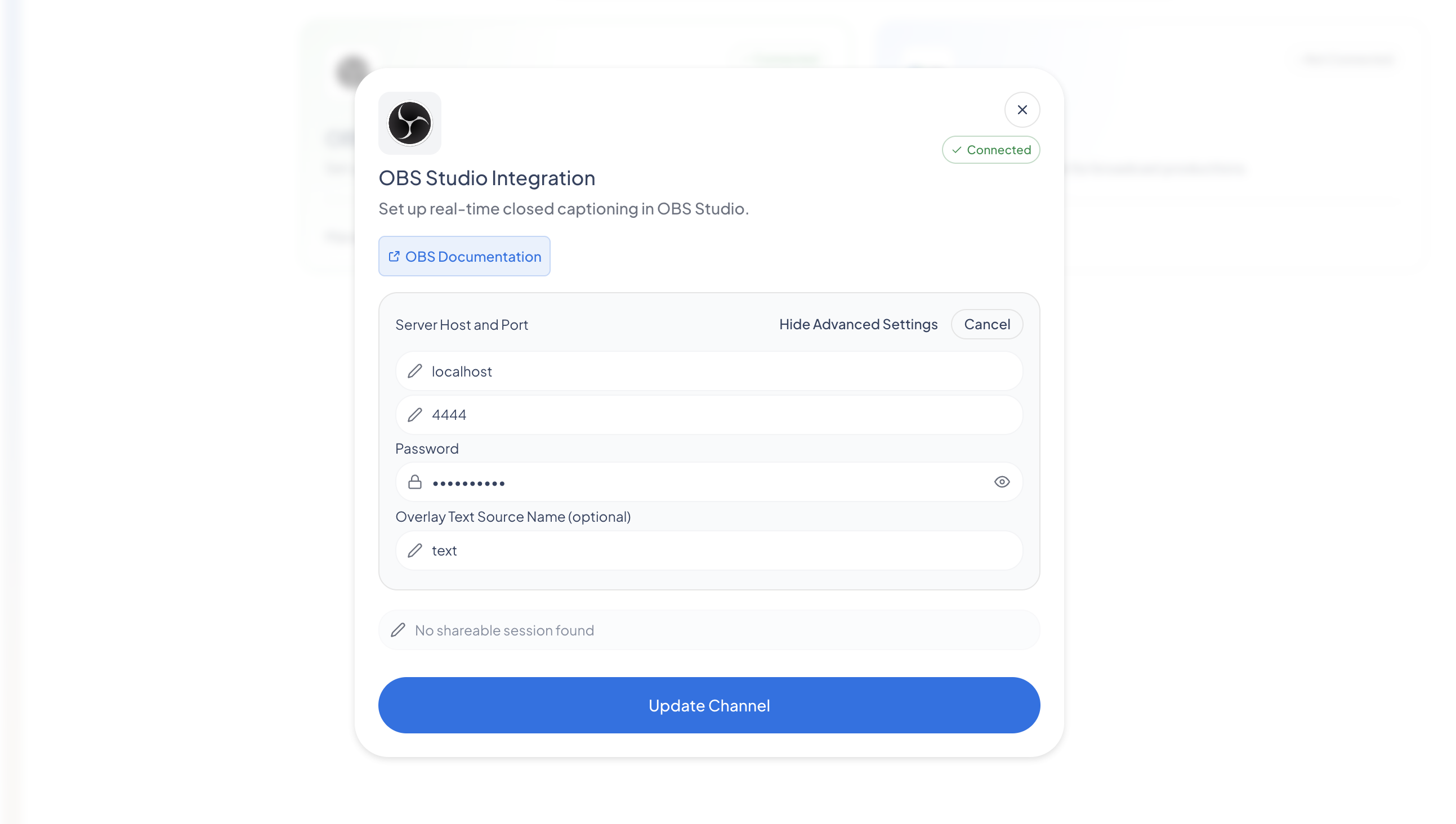
- Syötä Server Port -kenttään sama portti, jonka asetit OBS:ssä, esimerkiksi
4444. - Syötä Password -kenttään sama salasana, jonka asetit OBS:ssä, jos asetit sellaisen.
- Syötä Overlay Text Source Name -kenttään OBS:ssä luomasi tekstilaatikon tarkka nimi.
- Napsauta Update Channel ja päivitä sitten sivu.
- Varmista, että OBS Studio -kanavan kytkin on päällä. Se muuttuu turkoosiksi, kun kanava on aktiivinen.
Aloita tekstitys
- Palaa tekstittäjän päänäkymään.
- Varmista mikrofonisi ja tekstityksen kieli, esimerkiksi EN.
- Napsauta Aloita tekstitys.
- Aloita puhuminen. Maestra litteroi puheesi ja lähettää tekstitykset OBS:ään reaaliajassa.
Tarkista tekstitykset lähetyksessäsi
- Avaa OBS-lähtösi tai -lähetyksesi, esimerkiksi Twitch- tai YouTube-kanavasi sivu.
- Kun puhut, valmiit tekstitykset ilmestyvät lähetykseen. Päivitä lähetyssivu tarvittaessa.
- Odota lyhyttä viivettä. Tekstitykset lähetetään, kun kukin lause on valmis, joten ne ilmestyvät hetki puhumisesi jälkeen.
Lopeta tekstitys
- Napsauta Lopeta tekstitys, kun olet valmis.
- OBS-yhteys pysyy määritettynä seuraavaa kertaa varten. Voit jättää kanavan päälle tai kytkeä sen pois päältä kohdassa Asetukset, sitten Kanavat.
Parhaat käytännöt
- Aseta portti ja salasana täsmälleen samoiksi molemmilla puolilla. Niiden on oltava identtiset OBS:ssä ja Maestrassa.
- Liitä mikrofonisi suoraan ja käytä Chromea tarkimpien tekstitysten saamiseksi.
- Puhu selkeästi ja tasaiseen tahtiin. Tekstitykset lähetetään, kun kukin lause on valmis.
- Varaudu lyhyeen viiveeseen. Lyhyt tauko ajatusten välillä pitää tekstitykset luettavina näytöllä.
Vianmääritys
Maestra ei voi muodostaa yhteyttä OBS:ään.
Varmista, että OBS on auki ja WebSockets-palvelin on käytössä (Työkalut > WebSockets Server Settings). Tarkista, että Server Port on sama OBS:ssä ja Maestrassa. Jos asetit salasanan OBS:ssä, varmista, että sama salasana on syötetty Maestraan.
Kanava ei käynnisty.
Napsauta Update Channel portin ja salasanan syöttämisen jälkeen ja kytke sitten OBS Studio -kanava päälle. Käynnistä OBS uudelleen, jos se oli auki ennen kuin muutit WebSocket-asetuksia.
Lähetyksessä ei näy tekstityksiä.
Varmista, että tekstitys on käynnissä Maestrassa ja mikrofonisi on aktiivinen. Päivitä lähetyssivu. Tekstitykset ilmestyvät, kun kukin lause on valmis, joten odota lyhyttä viivettä.
Väärät tai heikkolaatuiset tekstitykset.
Varmista, että oikea tekstityskieli on valittu. Paranna äänenlaatua ja vähennä taustamelua.
Eikö vieläkään onnistu?
Jos tekstitykset eivät vieläkään ilmesty näiden vaiheiden jälkeen, ota yhteyttä tukeen Maestra-hallintapaneelisi tai ohjekeskuksen kautta ja liitä mukaan käyttöjärjestelmäsi, selaimen versio ja OBS-versio.
2. Lisää selaimen lähde
Vaihtoehtona tekstipeitteelle voit näyttää jaettavan istunnon OBS:n selainlähteessä. Tämä edellyttää PRO-tilausta.
- Avaa OBS, siirry Lisää lähde -valikkoon ja valitse Selain.
- Valitse uuden selaimen lähteen luominen ja varmista, että merkitset sen näkyväksi.
- Kun selaimen lähteen määritys avautuu, palaa tekstitysohjelmaan ja käynnistä uusi jaettava istunto (tämä edellyttää PRO-tilauksen).
- Kun istunto on käynnistynyt, kopioi jakolinkki Maestrasta ja liitä se URL-kenttään OBS:n selaimen lähteen asetuksissa ja tallenna asetukset.