Google Meet -integraatio: live-tekstitykset Google Meet -puheluihin
Lähetä Maestran tekstitysbotti Google Meet -puheluusi ja saat reaaliaikaiset tekstitykset ja käännökset.
Yleiskatsaus
Tämä integraatio tuo Maestran live-tekstitykset Google Meetiin. Maestra lähettää kokoukseesi tekstitysbotin. Botti kuuntelee puhelua ja muuttaa kaiken sanotun reaaliaikaiseksi litteroinniksi tai käännökseksi.
Sinä seuraat tekstityksiä Maestrassa, ja kaikki muut saavat suoraan Meet-chattiin lähetetyn linkin, jonka kautta he voivat lukea tekstityksiä omalla kielellään millä tahansa laitteella. He eivät tarvitse Maestra-tiliä.
Miten se toimii
Prosessissa on kolme vaihetta:
- Vaihe 1: Ota Google Meet -integraatio käyttöön. Tämä tehdään vain kerran.
- Vaihe 2: Valitse kielet, liitä Meet-linkkisi ja aloita istunto.
- Vaihe 3: Päästä Maestra Bot kokoukseen, kun se pyytää lupaa liittyä.
1. Ota Google Meet -integraatio käyttöön
Tämä täytyy tehdä vain kerran.
Avaa Integraatiot-sivu
Avaa Maestrassa Integraatiot vasemmasta sivupalkista ja siirry Kokousintegraatiot-välilehdelle.
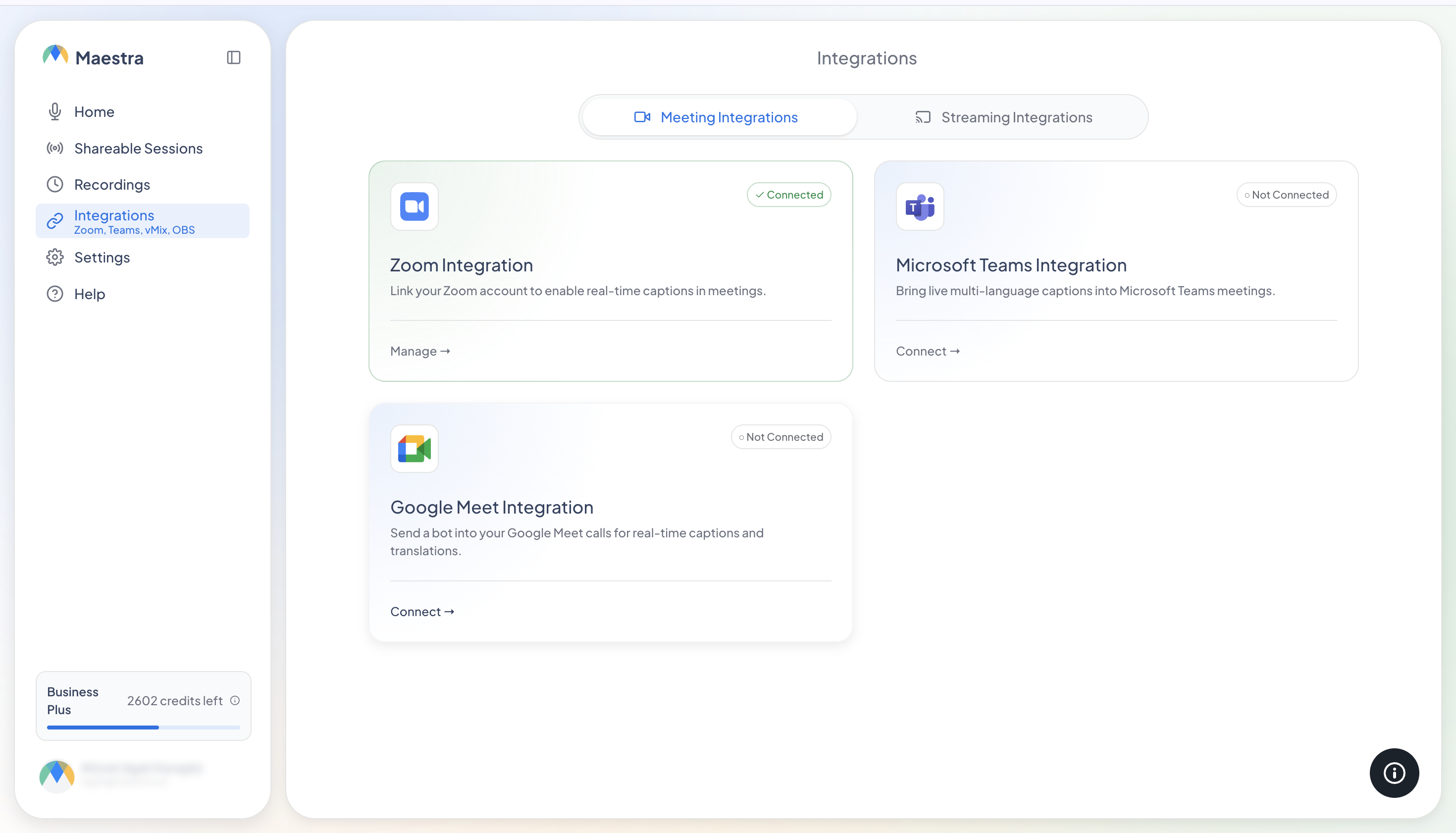
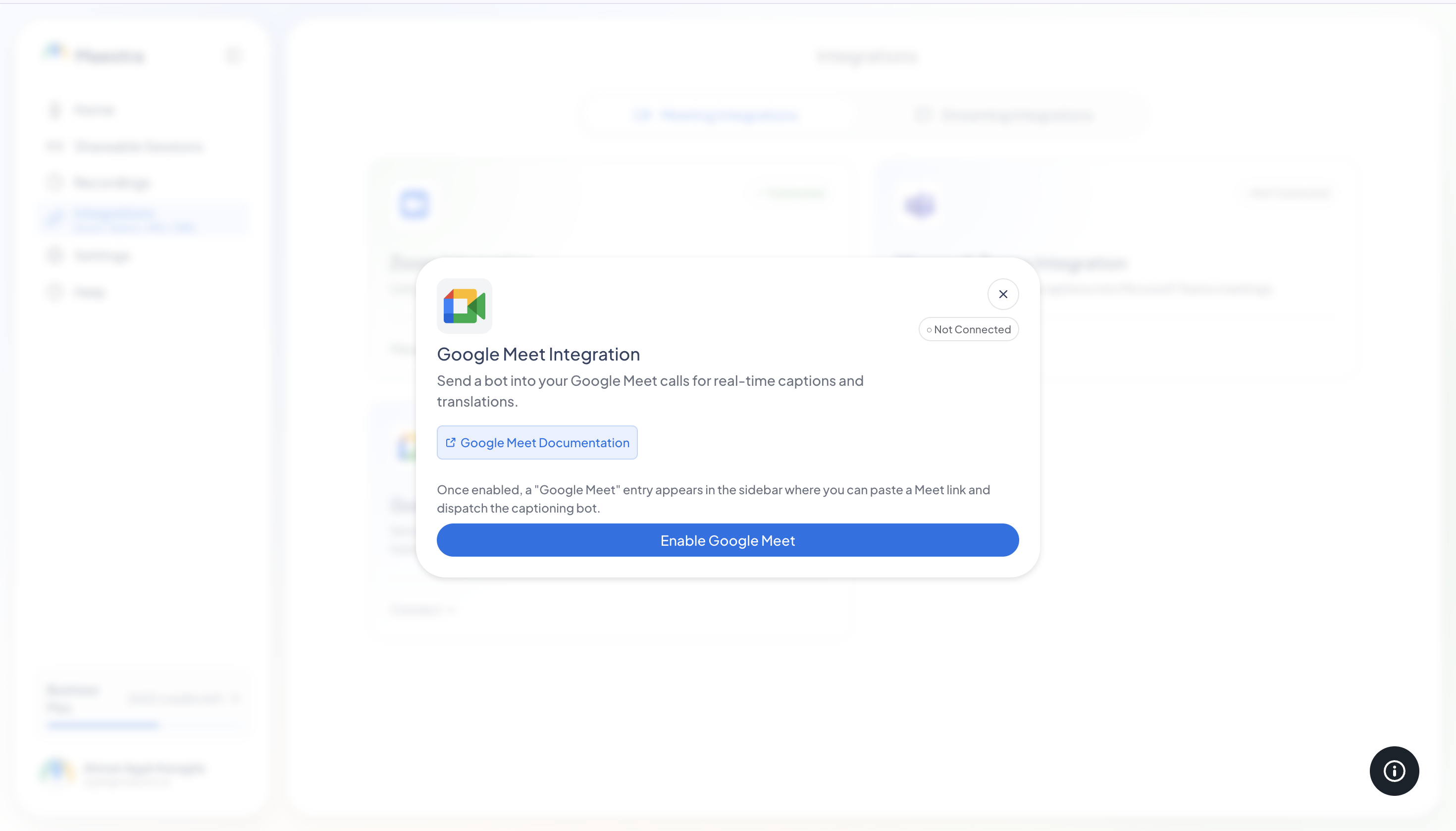
Ota Google Meet käyttöön
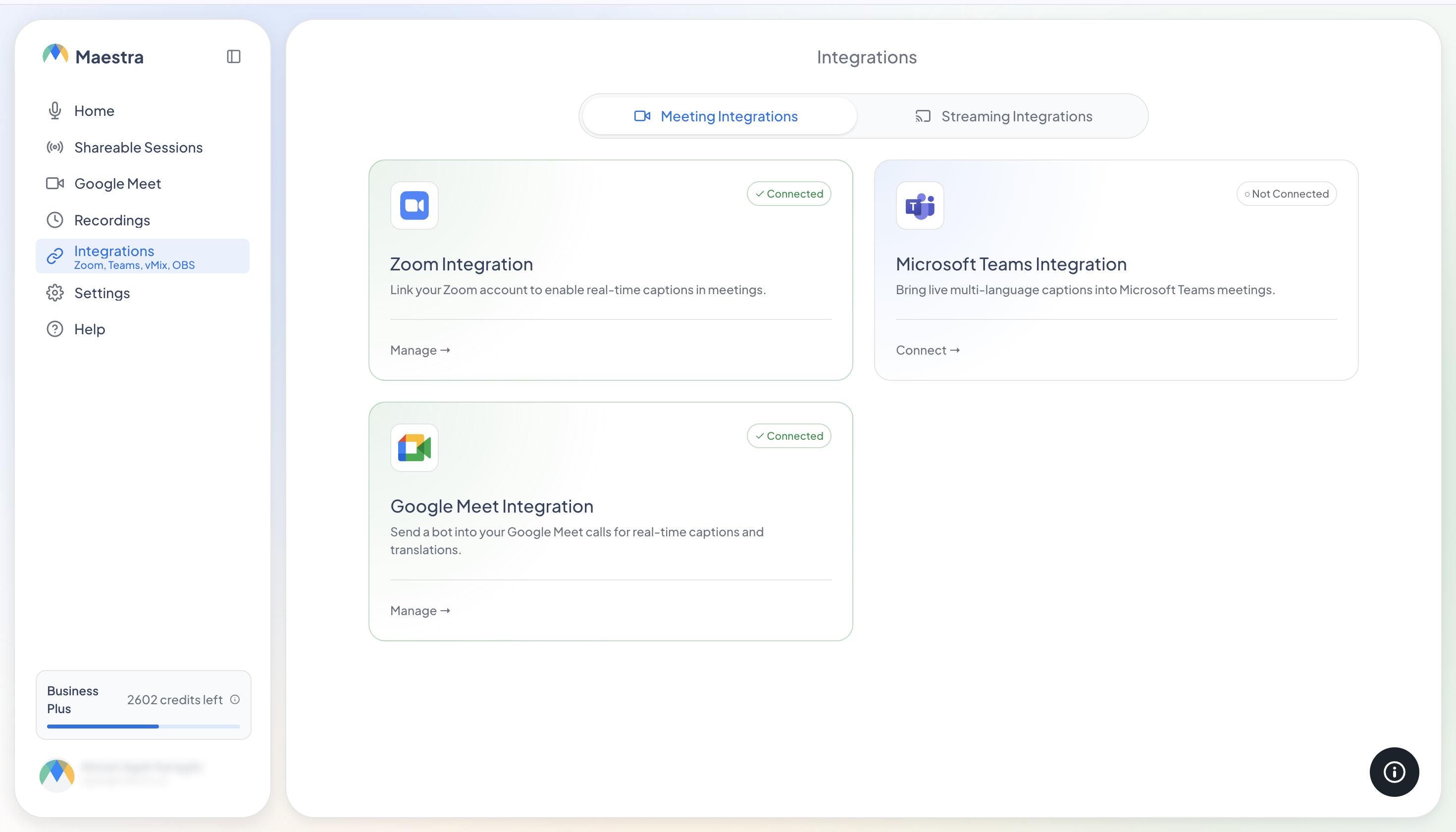
Napsauta Google Meet -kortissa Yhdistä ja sitten valintaikkunassa Ota Google Meet käyttöön. Vasempaan sivupalkkiin ilmestyy Google Meet -kohta. Sieltä aloitat istuntosi.
2. Määritä ja aloita istunto
Avaa Google Meet Maestran vasemmasta sivupalkista.
Valitse, mitä tarvitset
Valitse Litteroi, jos haluat tekstitykset puhutulla kielellä, tai Käännä, jos haluat käännetyt tekstitykset. Valitse sitten lähdekieli ja käännettäessä kohdekieli tai -kielet.
Valinnainen: ota Puhujan tunnistus käyttöön
Kun Puhujan tunnistus on käytössä, tekstitykset merkitään puhujan mukaan. Asetusta ei voi muuttaa kesken istunnon, joten valitse se ennen aloittamista.
Liitä Google Meet -linkkisi
Kopioi kokouslinkki Google Meetistä (se näyttää tältä: https://meet.google.com/abc-defg-hij) ja liitä se Google Meet -linkki -kenttään.
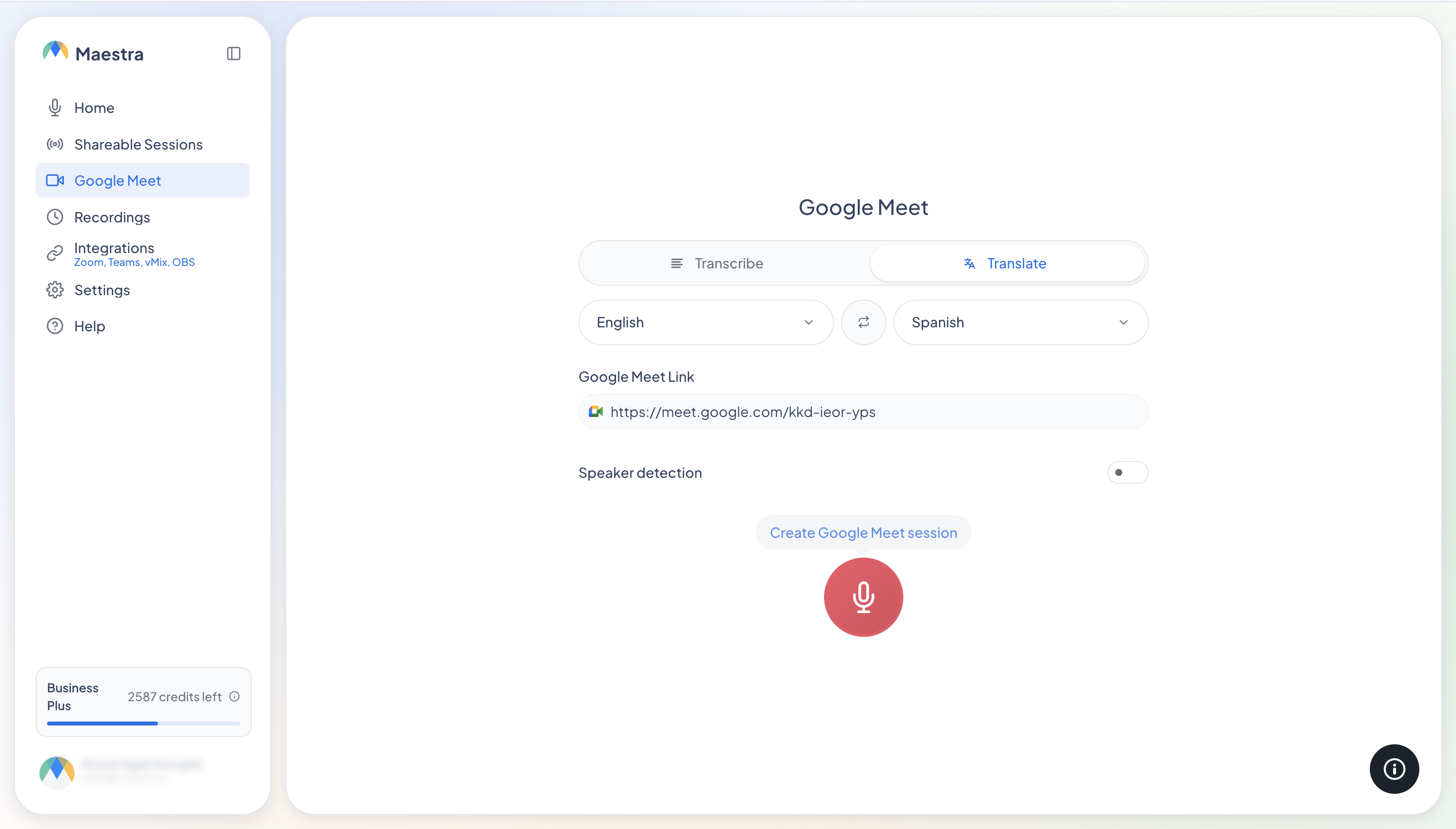
Aloita
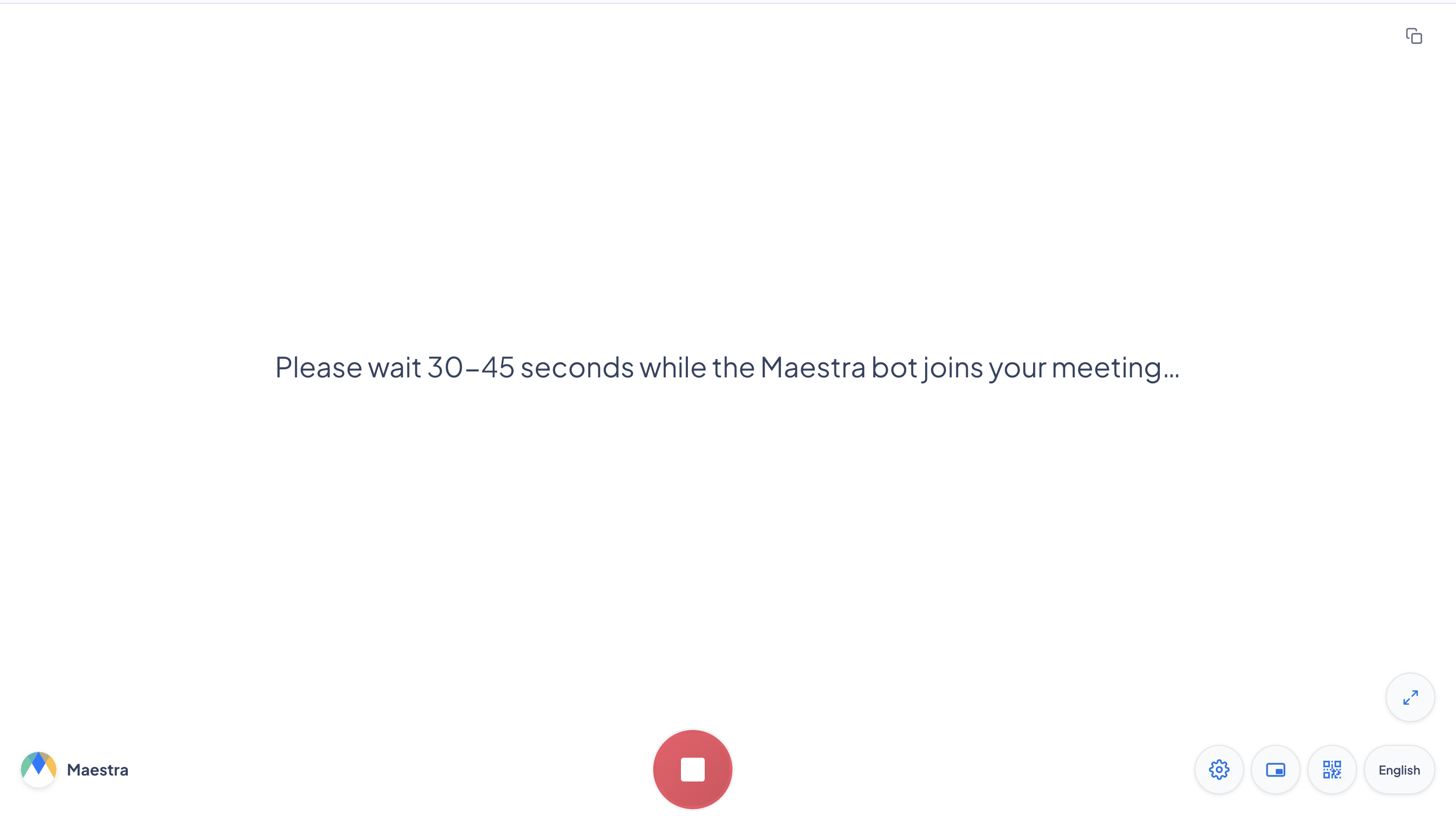
Paina Luo Google Meet -istunto. Maestra siirtyy live-tekstitysnäkymään ja lähettää botin kokoukseesi.
3. Päästä botti sisään ja jaa tekstitykset
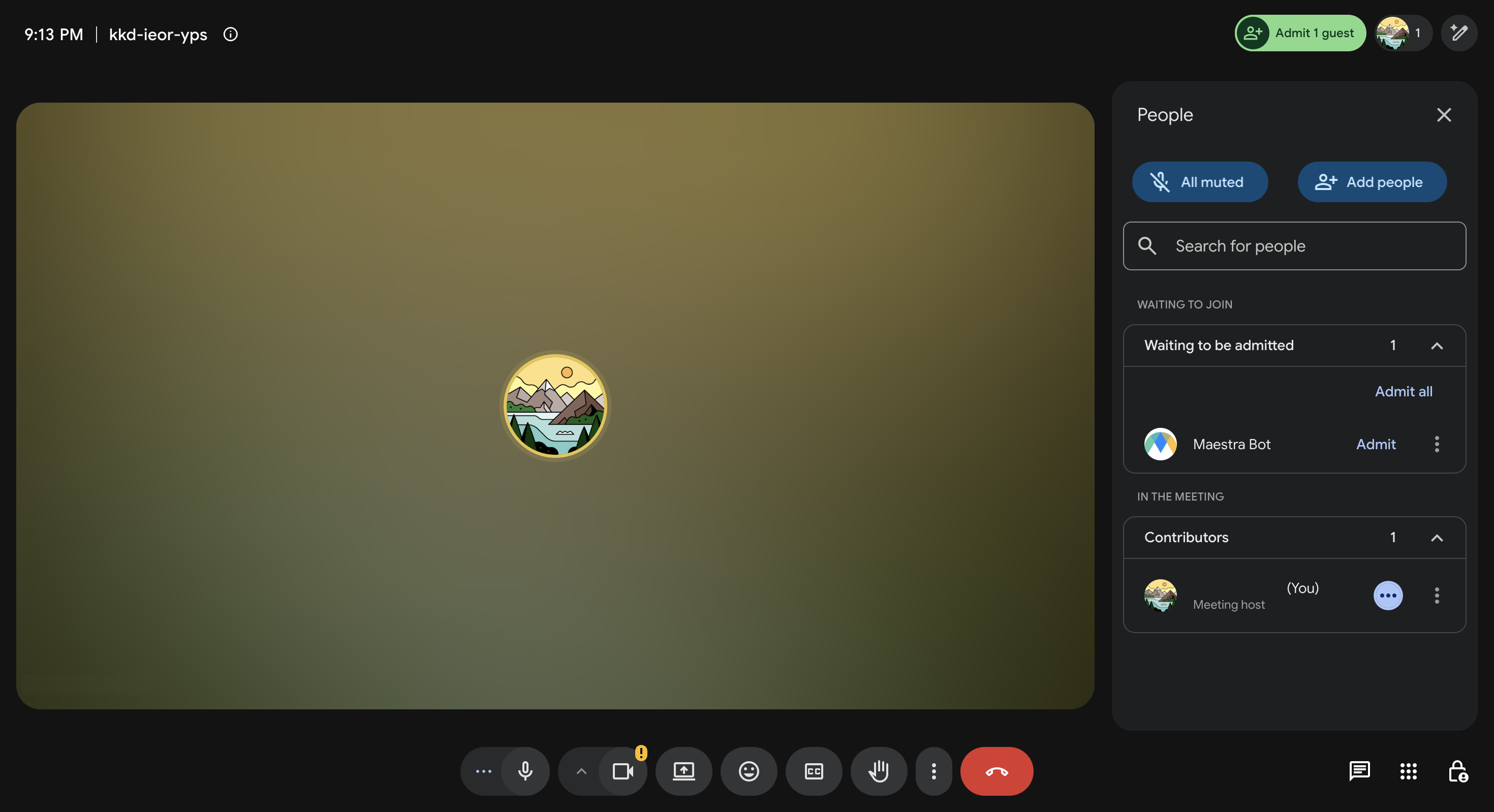
Päästä botti sisään
Google Meet -puheluusi ilmestyy kehote "Maestra Bot haluaa liittyä". Napsauta Hyväksy. Botti odottaa noin 2 minuuttia. Jos pyyntö vanhenee, aloita istunto uudelleen Maestrassa.
Tekstitykset alkavat automaattisesti
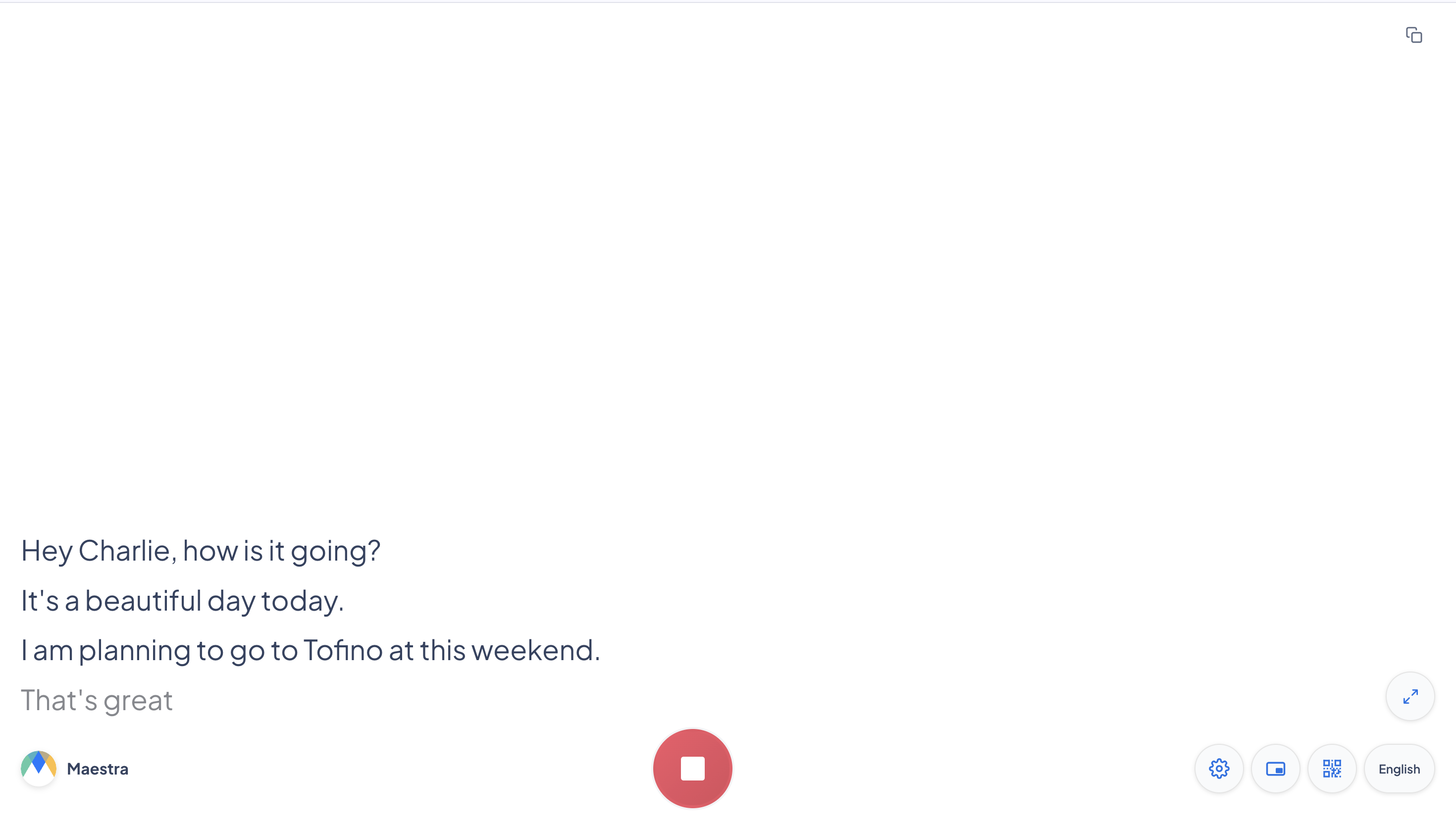
Heti kun botti on kokouksessa, live-tekstityksesi näkyvät Maestrassa.
Jaa kaikille
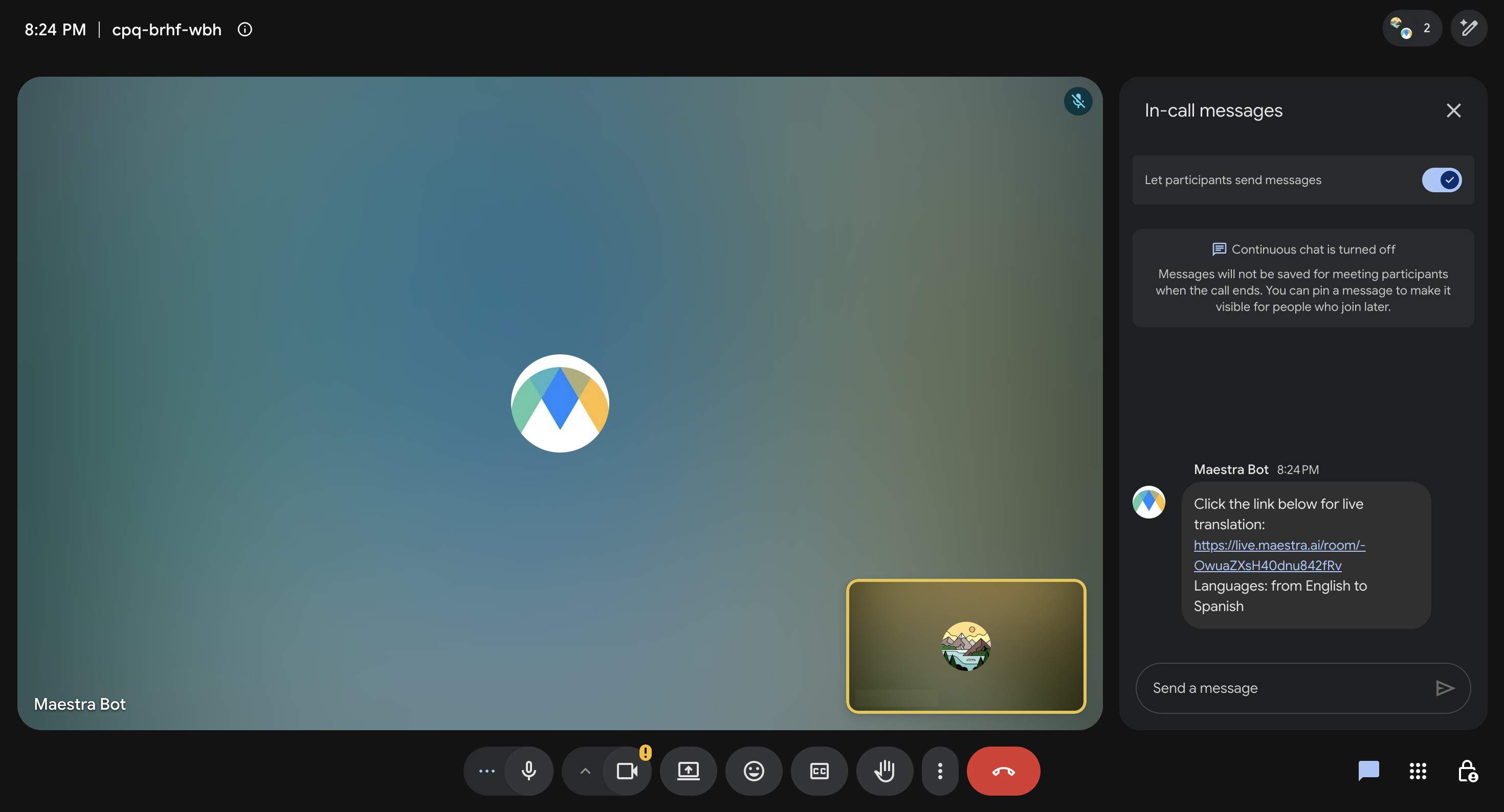
Botti lähettää tekstityslinkin Meet-chattiin. Kuka tahansa kokouksessa voi avata sen millä tahansa laitteella ja valita oman tekstityskielensä ilman Maestra-tiliä.
Vianmääritys
Botti ei liity, vaan näkymään jää "Botti liittyy kokoukseen…"
Botti odottaa, että se päästetään sisään. Varmista, että kokous on todella käynnissä, että linkki vastaa kokousta, jossa olet, ja että joku napsauttaa Hyväksy "Maestra Bot haluaa liittyä" -kehotteessa noin 2 minuutin kuluessa. Jos pyyntö vanheni, aloita istunto uudelleen.
Joku hylkäsi liittymispyynnön vahingossa
Aloita uusi istunto Google Meet -sivulta. Jos uutta liittymispyyntöä ei näy, Google Meet saattaa estää toistuvat pyynnöt kyseiseen kokoukseen. Luo uusi Meet-linkki ja käytä sitä.
Botti on kokouksessa, mutta tekstityksiä ei näy
Tarkista, että ainakin yhden osallistujan mikrofoni on päällä ja hän puhuu, ja että lähdekieli vastaa puhuttua kieltä. Voit myös avata jaetun tekstityslinkin toisella laitteella. Jos tekstitykset näkyvät siellä, vika on selaimessasi tai verkossasi.
Miksi tekstitykset eivät näy Meetin omassa tekstityspalkissa (CC-painike)?
Se on Google Meetin rajoitus: Meet ei salli kolmansien osapuolten tekstityksiä sisäänrakennetussa tekstityspalkissaan. Maestran tekstitykset näkyvät Maestran tekstitysnäkymässä ja jaetussa linkissä, jossa jokainen katsoja voi valita oman kielensä.
Kokouksen chatissa ei ole linkkiä
Kokouksen isäntä on saattanut rajoittaa sitä, kuka voi lähettää chat-viestejä (Järjestäjän ohjaimet). Salli chat-viestit ja aloita uudelleen, tai kopioi tekstityslinkki Maestran tekstitysnäkymästä ja jaa se itse.
Minkä kielen katsojat näkevät?
Litteroi-tilassa tekstitykset ovat puhutulla kielellä, ja Käännä-tilassa ne ovat valitsemallasi kielellä tai kielillä. Jaetussa linkissä jokainen katsoja voi myös itse vaihtaa mihin tahansa tuettuun kieleen.