Traducción y subtítulos en vivo para reuniones de Zoom
Instala la app Maestra Live desde el Zoom App Marketplace e inicia subtítulos y traducción en tiempo real desde dentro de cualquier reunión de Zoom. Los asistentes siguen en el idioma que elijan, en su propio dispositivo, sin cuenta de Maestra.
Solo el anfitrión de la reunión inicia una sesión. Puedes probarlo con una cuenta gratuita de Maestra.
- Más de 100 idiomas
- Funciona dentro de Zoom
- Enlace de acceso publicado en el chat
- Sin cuenta para los asistentes

¿Qué es la integración de Maestra con Zoom?
La app Maestra Live para Zoom añade subtítulos y traducción en tiempo real a reuniones y webinars de Zoom. El anfitrión la instala una vez desde el Zoom App Marketplace, vincula una cuenta de Maestra e inicia los subtítulos desde la propia reunión.
Escucha el audio de la reunión
La app usa Real-Time Media Streams (RTMS) de Zoom para recibir el audio de la reunión. Los subtítulos y las traducciones aparecen en el panel de la app dentro de la reunión, así que el anfitrión ve exactamente lo que ven los asistentes.
Los asistentes siguen desde su propio dispositivo
Maestra publica un enlace de acceso en el chat de la reunión. Quien lo abre elige un idioma y lee los subtítulos en vivo o escucha la traducción. Los espectadores no necesitan una cuenta de Maestra.
No es lo mismo que la interpretación integrada de Zoom
La interpretación de idiomas de Zoom depende de intérpretes humanos y de canales de idioma manuales. Maestra usa IA, así que no hay que contratar a ningún intérprete y pueden funcionar muchos idiomas a la vez.
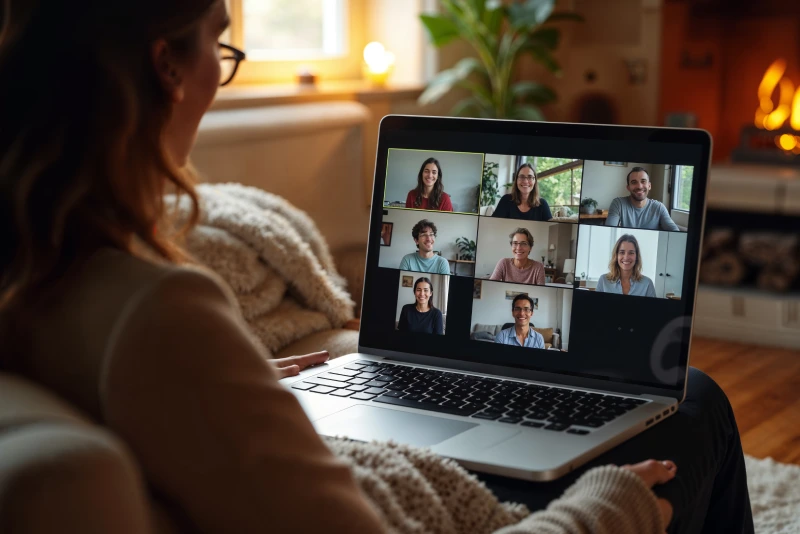
Cómo traducir una reunión de Zoom con Maestra
Instala la app una vez
Añade la app Maestra Live - Transcription & Translation desde el Zoom App Marketplace y vincula tu cuenta de Maestra. Funciona con la app de escritorio de Zoom en macOS y Windows.
Inicia los subtítulos en tu reunión
Abre la app dentro de la reunión, elige el idioma hablado y los idiomas a los que traducir, e inicia los subtítulos en vivo. Solo el anfitrión de la reunión puede iniciar una sesión.
Comparte el enlace con los asistentes
Maestra publica por ti un enlace de acceso en el chat de la reunión. Los asistentes lo abren en un móvil o un ordenador portátil, eligen un idioma y siguen los subtítulos o la voz traducida.
Prueba Maestra en tu próxima llamada de Zoom
Instala la app e inicia una sesión, o reserva un recorrido para webinars y reuniones grandes.
Formas de hacer multilingüe una reunión de Zoom
Las reuniones de Zoom en varios idiomas suelen depender de un idioma común, de intérpretes humanos o de traducción con IA.
| Todos usan un idioma | Interpretación de idiomas de Zoom | Traducción con IA de Maestra | |
|---|---|---|---|
| Lo que necesitas | Nada | Intérpretes humanos contratados con antelación y canales de idioma manuales | La app de Maestra y una cuenta de Maestra para el anfitrión |
| Idiomas a la vez | Uno | Un canal por cada idioma interpretado | 100+, funcionando a la vez |
| Plazo de preparación | Ninguno | De días a semanas | Minutos |
| Cómo siguen los asistentes | Se adaptan al idioma común | Cambian a un canal de interpretación en Zoom | Abren el enlace del chat y eligen un idioma |
| Registro posterior | Lo que alguien apunte | Depende de tu configuración de Zoom | Se pueden guardar la transcripción y las traducciones |
| Ideal para | Equipos que dominan un mismo idioma | Sesiones reguladas o de alto riesgo | Llamadas recurrentes, sesiones con clientes, webinars y formación |
La interpretación humana sigue siendo la mejor opción para procedimientos jurídicos, diplomáticos y regulados.
Qué obtienes con la traducción en vivo para Zoom
Subtítulos, voz traducida y transcripciones guardadas, todo iniciado desde dentro de la reunión.
Subtítulos en vivo precisos
Subtítulos traducidos en tiempo real para que todos participen en la conversación en su propio idioma.
Doblaje en vivo y clonación de voz
Ve más allá de los subtítulos con voces de IA realistas o con una versión clonada de la propia voz del orador.
Transcripciones y traducciones guardadas
Conserva transcripciones y traducciones para distribuirlas, archivarlas, reutilizarlas y editarlas después.
Un diccionario personalizado
Los nombres de productos, de clientes y las siglas se cargan de antemano y se traducen siempre igual.
Acceso mediante enlace
Los asistentes se unen con un enlace publicado en el chat. Nada que instalar y sin cuenta.
Reuniones y webinars
La misma configuración sirve para llamadas de equipo, sesiones con clientes y grandes webinars.
Qué hacen los equipos en Zoom con Maestra
Creado para reuniones de Zoom multilingües
Equipos e individuos de estas compañías confían en nosotros:







Preguntas frecuentes sobre la traducción para Zoom
¿Cómo funciona la traducción en vivo para Zoom?
El anfitrión instala la app Maestra Live desde el Zoom App Marketplace y vincula una cuenta de Maestra. En una reunión, la app usa Real-Time Media Streams de Zoom para escuchar el audio y muestra subtítulos y traducción en vivo en el panel de la app. Maestra publica un enlace de acceso en el chat para que los asistentes sigan desde su propio dispositivo.
¿Quién puede iniciar una sesión de subtitulado?
Solo el anfitrión de la reunión puede iniciar una sesión. El anfitrión instala y vincula la app una sola vez, y después está disponible en todas las reuniones.
¿Cuántos idiomas se admiten?
Maestra admite más de 100 idiomas para subtítulos en vivo y voz traducida. Las sesiones guardadas se pueden traducir a más de 125 idiomas.
¿Puedo usarlo en webinars y reuniones grandes?
Sí. La integración funciona en reuniones y webinars de Zoom. La disponibilidad según el plan para webinars y sesiones más largas puede variar, así que consulta los planes actuales o reserva una demo.
¿Puedo probarlo antes de comprometerme?
Puedes probar la integración con Zoom con una cuenta gratuita de Maestra, o reservar una demo para verla con la configuración de tus propias reuniones.
¿Tienen que instalar algo los participantes?
No. Los participantes se unen a la reunión de Zoom como siempre y abren el enlace del chat para leer los subtítulos o escuchar en su idioma. No necesitan una cuenta de Maestra.
¿Funciona en ordenador y en móvil?
El anfitrión usa la app en la aplicación de escritorio de Zoom en macOS o Windows. Los asistentes siguen los subtítulos y las traducciones en cualquier navegador, desde un móvil, una tableta o un ordenador.
¿Es lo mismo que la función de interpretación integrada de Zoom?
No. La función de interpretación de Zoom depende de intérpretes humanos y de la gestión manual de canales de idioma. Maestra usa traducción con IA, así que no hay que programar a ningún intérprete y pueden funcionar muchos idiomas a la vez.
¿Puedo exportar la transcripción después?
Sí. Tras la sesión puedes descargar la transcripción original y las versiones traducidas para documentación, subtítulos o registros.
¿Listo para hacer multilingües tus reuniones de Zoom?
Instala la app de Maestra e inicia una sesión, o reserva un recorrido para tu equipo.