Live-Übersetzung und Untertitel für Zoom Meetings
Installieren Sie die Maestra Live App aus dem Zoom App Marketplace und starten Sie Echtzeit-Untertitel und Übersetzung direkt in jedem Zoom Meeting. Teilnehmende folgen in ihrer gewählten Sprache auf dem eigenen Gerät, ganz ohne Maestra Konto.
Nur der Meeting-Host startet eine Session. Sie können es mit einem kostenlosen Maestra Konto ausprobieren.
- 100+ Sprachen
- Läuft direkt in Zoom
- Beitrittslink im Chat
- Kein Konto für Teilnehmende

Was ist die Maestra Zoom Integration?
Die Maestra Live App für Zoom ergänzt Zoom Meetings und Webinare um Echtzeit-Untertitel und Übersetzung. Der Host installiert sie einmalig aus dem Zoom App Marketplace, verknüpft ein Maestra Konto und startet die Untertitel direkt im Meeting.
Sie hört den Meeting-Ton mit
Die App nutzt die Real-Time Media Streams (RTMS) von Zoom, um den Meeting-Ton zu empfangen. Untertitel und Übersetzungen erscheinen im App-Bereich im Meeting, sodass der Host genau das sieht, was die Teilnehmenden sehen.
Teilnehmende folgen auf dem eigenen Gerät
Maestra postet einen Beitrittslink in den Meeting-Chat. Wer ihn öffnet, wählt eine Sprache und liest die Live-Untertitel oder hört die Übersetzung. Zuschauende brauchen kein Maestra Konto.
Nicht dasselbe wie das integrierte Dolmetschen von Zoom
Das Sprachdolmetschen von Zoom setzt auf menschliche Dolmetscher und manuelle Sprachkanäle. Maestra nutzt KI, sodass kein Dolmetscher gebucht werden muss und viele Sprachen gleichzeitig laufen können.
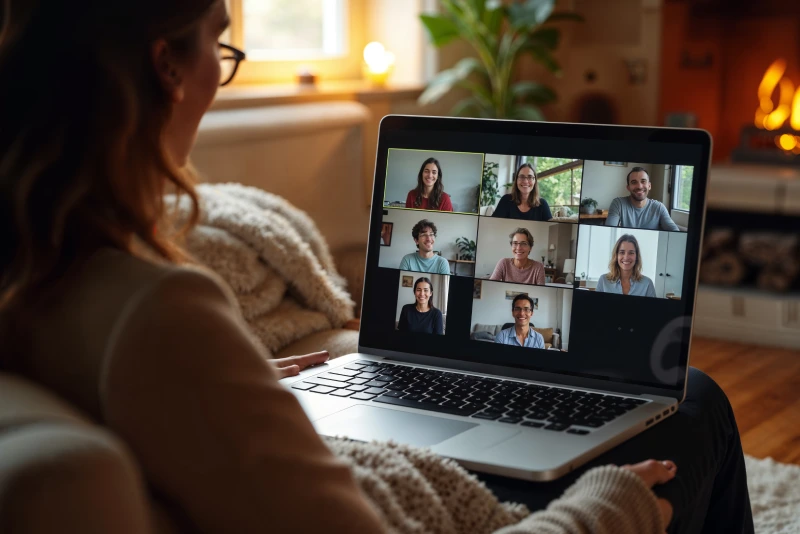
So übersetzen Sie ein Zoom Meeting mit Maestra
App einmalig installieren
Fügen Sie die App Maestra Live - Transcription & Translation aus dem Zoom App Marketplace hinzu und verknüpfen Sie Ihr Maestra Konto. Das funktioniert mit der Zoom Desktop-App unter macOS und Windows.
Untertitel im Meeting starten
Öffnen Sie die App im Meeting, wählen Sie die gesprochene Sprache und die Zielsprachen und starten Sie die Live-Untertitel. Nur der Meeting-Host kann eine Session starten.
Link mit Teilnehmenden teilen
Maestra postet den Beitrittslink für Sie in den Meeting-Chat. Teilnehmende öffnen ihn am Smartphone oder Laptop, wählen eine Sprache und folgen den Untertiteln oder der übersetzten Stimme.
Maestra im nächsten Zoom Call testen
Installieren Sie die App und starten Sie eine Session, oder buchen Sie eine Vorführung für Webinare und große Meetings.
Wege zu einem mehrsprachigen Zoom Meeting
Zoom Meetings in mehreren Sprachen setzen meist auf eine gemeinsame Sprache, menschliche Dolmetscher oder KI-Übersetzung.
| Alle sprechen eine Sprache | Zoom Sprachdolmetschen | Maestra KI-Übersetzung | |
|---|---|---|---|
| Was Sie brauchen | Nichts | Im Voraus gebuchte menschliche Dolmetscher und manuelle Sprachkanäle | Die Maestra App und ein Maestra Konto für den Host |
| Sprachen gleichzeitig | Eine | Ein Kanal pro gedolmetschter Sprache | 100+, gleichzeitig |
| Vorlaufzeit | Keine | Tage bis Wochen | Minuten |
| So folgen Teilnehmende | Sie passen sich der gemeinsamen Sprache an | Wechsel zu einem Dolmetschkanal in Zoom | Chat-Link öffnen und eine Sprache wählen |
| Nachbereitung | Was auch immer jemand notiert | Hängt von Ihrem Zoom Setup ab | Transkript und Übersetzungen lassen sich speichern |
| Am besten geeignet für | Teams, die eine Sprache fließend sprechen | Regulierte oder besonders wichtige Sessions | Regelmäßige Calls, Kundensessions, Webinare und Schulungen |
Für juristische, diplomatische und regulierte Verfahren bleibt menschliches Dolmetschen die richtige Wahl.
Das bietet Ihnen die Live-Übersetzung für Zoom
Untertitel, übersetzte Stimme und gespeicherte Transkripte, alles direkt im Meeting gestartet.
Präzise Live-Untertitel
Übersetzte Untertitel in Echtzeit, damit alle in ihrer eigenen Sprache am Gespräch teilnehmen.
Live-Dubbing und Stimmklonung
Gehen Sie über Untertitel hinaus mit realistischen KI-Stimmen oder einer geklonten Version der eigenen Stimme des Sprechenden.
Gespeicherte Transkripte und Übersetzungen
Bewahren Sie Transkripte und Übersetzungen auf, um sie später zu verteilen, zu archivieren, weiterzuverwenden und zu bearbeiten.
Ein benutzerdefiniertes Vokabular
Produktnamen, Kundennamen und Abkürzungen werden vorab geladen und einheitlich wiedergegeben.
Zugang per Link
Teilnehmende treten über einen im Chat geposteten Link bei. Nichts zu installieren und kein Konto nötig.
Meetings und Webinare
Dasselbe Setup deckt Team-Calls, Kundensessions und große Webinare ab.
Was Teams mit Maestra in Zoom umsetzen
Entwickelt für mehrsprachige Zoom Meetings
Teams und Einzelpersonen dieser Unternehmen vertrauen uns:







Häufige Fragen zur Zoom Übersetzung
Wie funktioniert die Live-Übersetzung für Zoom?
Der Host installiert die Maestra Live App aus dem Zoom App Marketplace und verknüpft ein Maestra Konto. In einem Meeting hört die App über die Real-Time Media Streams von Zoom den Ton mit und zeigt Live-Untertitel und Übersetzung im App-Bereich an. Maestra postet einen Beitrittslink in den Chat, damit Teilnehmende auf dem eigenen Gerät folgen können.
Wer kann eine Untertitel-Session starten?
Nur der Meeting-Host kann eine Session starten. Der Host installiert und verknüpft die App einmalig, danach steht sie in jedem Meeting zur Verfügung.
Wie viele Sprachen werden unterstützt?
Maestra unterstützt 100+ Sprachen für Live-Untertitel und übersetzte Stimme. Gespeicherte Sessions lassen sich in 125+ Sprachen übersetzen.
Kann ich es für Webinare und große Meetings nutzen?
Ja. Die Integration funktioniert für Zoom Meetings und Webinare. Die Tarifberechtigung für Webinare und längere Sessions kann abweichen. Prüfen Sie daher die aktuellen Tarife oder buchen Sie eine Demo.
Kann ich es testen, bevor ich mich festlege?
Sie können die Zoom Integration mit einem kostenlosen Maestra Konto ausprobieren oder eine Demo buchen, um sie mit Ihrem eigenen Meeting-Setup zu sehen.
Müssen Teilnehmende etwas installieren?
Nein. Teilnehmende treten dem Zoom Meeting wie gewohnt bei und öffnen den Link im Chat, um Untertitel zu lesen oder in ihrer Sprache zuzuhören. Sie brauchen kein Maestra Konto.
Funktioniert es am Desktop und auf dem Smartphone?
Der Host nutzt die App in der Zoom Desktop-App unter macOS oder Windows. Teilnehmende folgen den Untertiteln und Übersetzungen in jedem Browser, auf Smartphone, Tablet oder Computer.
Ist das dasselbe wie die integrierte Dolmetschfunktion von Zoom?
Nein. Die Dolmetschfunktion von Zoom setzt auf menschliche Dolmetscher und manuelle Verwaltung der Sprachkanäle. Maestra nutzt KI-Übersetzung, sodass kein Dolmetscher eingeplant werden muss und viele Sprachen gleichzeitig laufen können.
Kann ich das Transkript anschließend exportieren?
Ja. Nach der Session können Sie das Original-Transkript und die übersetzten Versionen für Dokumentation, Untertitel oder Unterlagen herunterladen.
Bereit für mehrsprachige Zoom Meetings?
Installieren Sie die Maestra App und starten Sie eine Session, oder buchen Sie eine Vorführung für Ihr Team.