Live vertaling en ondertiteling voor Zoom-vergaderingen
Installeer de Maestra Live-app vanuit de Zoom App Marketplace en start realtime ondertiteling en vertaling vanuit elke Zoom-vergadering. Deelnemers volgen in de taal die ze kiezen, op het eigen apparaat, zonder Maestra-account.
Alleen de host van de vergadering start een sessie. Je kunt het uitproberen met een gratis Maestra-account.
- 100+ talen
- Draait binnen Zoom
- Deelnamelink in de chat
- Geen account voor deelnemers

Wat is de Maestra Zoom-integratie?
De Maestra Live-app voor Zoom voegt realtime ondertiteling en vertaling toe aan Zoom-vergaderingen en webinars. De host installeert hem één keer vanuit de Zoom App Marketplace, koppelt een Maestra-account en start ondertiteling vanuit de vergadering.
Het luistert mee met de audio van de vergadering
De app gebruikt de Real-Time Media Streams (RTMS) van Zoom om de audio van de vergadering te ontvangen. Ondertiteling en vertalingen verschijnen in het appvenster in de vergadering, zodat de host precies ziet wat deelnemers zien.
Deelnemers volgen op het eigen apparaat
Maestra plaatst een deelnamelink in de vergaderchat. Wie hem opent, kiest een taal en leest de live ondertiteling of luistert naar de vertaling. Kijkers hebben geen Maestra-account nodig.
Niet hetzelfde als de ingebouwde tolkfunctie van Zoom
Het eigen taaltolken van Zoom leunt op menselijke tolken en handmatige taalkanalen. Maestra gebruikt AI, dus er is geen tolk om te boeken en veel talen kunnen tegelijk draaien.
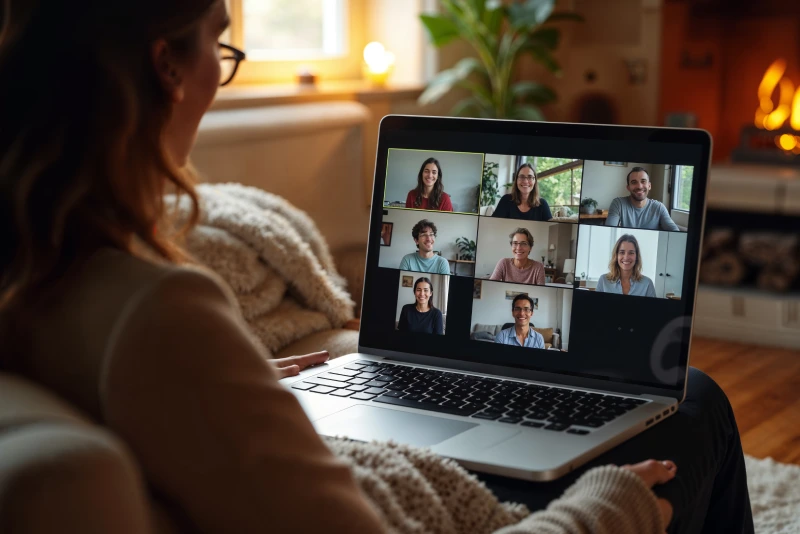
Zo vertaal je een Zoom-vergadering met Maestra
Installeer de app één keer
Voeg de app Maestra Live - Transcription & Translation toe vanuit de Zoom App Marketplace en koppel je Maestra-account. Dit werkt met de Zoom-desktopapp op macOS en Windows.
Start ondertiteling in je vergadering
Open de app in de vergadering, kies de gesproken taal en de talen waarnaar je wilt vertalen en start live ondertiteling. Alleen de host van de vergadering kan een sessie starten.
Deel de link met deelnemers
Maestra plaatst voor je een deelnamelink in de vergaderchat. Deelnemers openen hem op een telefoon of laptop, kiezen een taal en volgen de ondertiteling of de vertaalde stem.
Probeer Maestra in je volgende Zoom-gesprek
Installeer de app en start een sessie, of plan een demo voor webinars en grote vergaderingen.
Manieren om een Zoom-vergadering meertalig te maken
Zoom-vergaderingen in meerdere talen leunen meestal op één gedeelde taal, menselijke tolken of AI-vertaling.
| Iedereen gebruikt één taal | Taaltolken van Zoom | Maestra AI-vertaling | |
|---|---|---|---|
| Wat je nodig hebt | Niets | Vooraf geboekte menselijke tolken en handmatige taalkanalen | De Maestra-app en een Maestra-account voor de host |
| Talen tegelijk | Eén | Eén kanaal per getolkte taal | 100+, tegelijk actief |
| Voorbereidingstijd | Geen | Dagen tot weken | Minuten |
| Hoe deelnemers volgen | Ze passen zich aan de gedeelde taal aan | Overschakelen naar een tolkkanaal in Zoom | De chatlink openen en een taal kiezen |
| Verslag achteraf | Wat iemand opschrijft | Hangt af van je Zoom-instellingen | Transcriptie en vertalingen kunnen worden bewaard |
| Past het best bij | Teams die vloeiend één taal spreken | Gereguleerde sessies of sessies waar veel op het spel staat | Terugkerende gesprekken, klantsessies, webinars en training |
Voor juridische, diplomatieke en gereguleerde procedures blijft menselijk tolken de juiste keuze.
Wat je krijgt met live vertaling voor Zoom
Ondertiteling, vertaalde stem en bewaarde transcripties, allemaal gestart vanuit de vergadering.
Nauwkeurige live ondertiteling
Vertaalde ondertiteling in realtime, zodat iedereen in de eigen taal aan het gesprek meedoet.
Live nasynchronisatie en stemklonen
Ga verder dan ondertiteling met realistische AI-stemmen of een gekloonde versie van de eigen stem van de spreker.
Bewaarde transcripties en vertalingen
Bewaar transcripties en vertalingen om achteraf te verspreiden, te archiveren, te hergebruiken en te bewerken.
Een aangepaste woordenlijst
Productnamen, klantnamen en afkortingen worden vooraf geladen en consequent weergegeven.
Toegang via een link
Deelnemers sluiten aan met een link in de chat. Niets te installeren en geen account.
Vergaderingen en webinars
Dezelfde opzet dekt teamgesprekken, klantsessies en grote webinars.
Wat teams op Zoom met Maestra draaien
Gemaakt voor meertalige Zoom-vergaderingen
Vertrouwd door teams en individuen bij:







Veelgestelde vragen over Zoom-vertaling
Hoe werkt live vertaling voor Zoom?
De host installeert de Maestra Live-app vanuit de Zoom App Marketplace en koppelt een Maestra-account. In een vergadering gebruikt de app de Real-Time Media Streams van Zoom om de audio te beluisteren en toont hij live ondertiteling en vertaling in het appvenster. Maestra plaatst een deelnamelink in de chat, zodat deelnemers op hun eigen apparaat kunnen volgen.
Wie kan een ondertitelsessie starten?
Alleen de host van de vergadering kan een sessie starten. De host installeert en koppelt de app één keer, waarna hij in elke vergadering beschikbaar is.
Hoeveel talen worden ondersteund?
Maestra ondersteunt 100+ talen voor live ondertiteling en vertaalde stem. Opgeslagen sessies kunnen worden vertaald naar 125+ talen.
Kan ik het gebruiken voor webinars en grote vergaderingen?
Ja. De integratie werkt voor Zoom-vergaderingen en webinars. Welke abonnementen in aanmerking komen voor webinars en langere sessies kan verschillen, dus bekijk de huidige abonnementen of plan een demo.
Kan ik het proberen voordat ik me vastleg?
Je kunt de Zoom-integratie uitproberen met een gratis Maestra-account, of een demo plannen om het te zien met je eigen vergaderopzet.
Moeten deelnemers iets installeren?
Nee. Deelnemers sluiten zoals gewoonlijk aan bij de Zoom-vergadering en openen de link in de chat om ondertiteling te lezen of in hun taal te luisteren. Ze hebben geen Maestra-account nodig.
Werkt het op desktop en mobiel?
De host draait de app in de Zoom-desktopapp op macOS of Windows. Deelnemers volgen de ondertiteling en vertalingen in elke browser, op een telefoon, tablet of computer.
Is dit hetzelfde als de ingebouwde tolkfunctie van Zoom?
Nee. De tolkfunctie van Zoom leunt op menselijke tolken en handmatig beheer van taalkanalen. Maestra gebruikt AI-vertaling, dus er is geen tolk om in te plannen en veel talen kunnen tegelijk draaien.
Kan ik de transcriptie achteraf exporteren?
Ja. Na de sessie kun je de oorspronkelijke transcriptie en de vertaalde versies downloaden voor documentatie, ondertitels of verslagen.
Klaar om je Zoom-vergaderingen meertalig te maken?
Installeer de Maestra-app en start een sessie, of plan een demo voor je team.